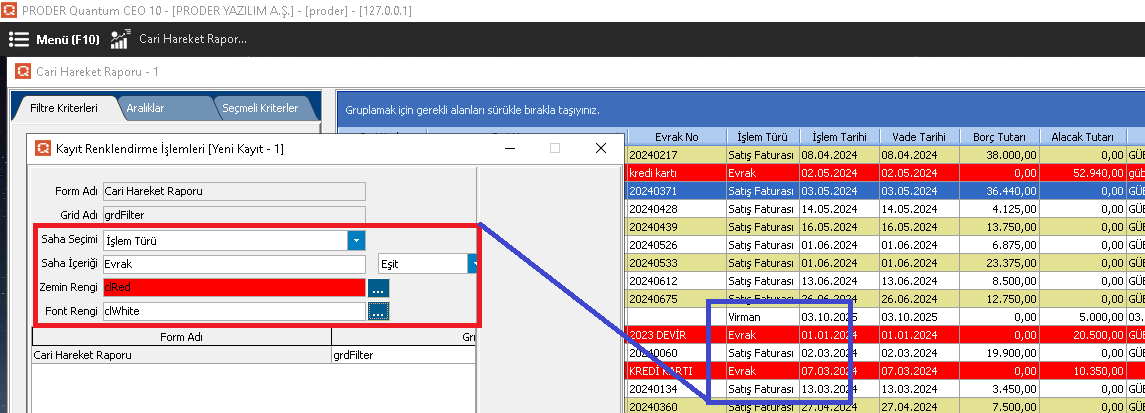
Liste rengi nasıl değişir?, Yazı rengi değiştirme, Listeyi renklendirme, Listede belirli hücrelerin zemin veya yazı rengini nasıl değiştiririm?
Kayıt Renklendirme İşlemleri
ERP sisteminde mouse sağ menüdeki “Kayıt Renklendirme İşlemleri” seçeneği, liste ekranlarında satırların veya hücrelerin görsel olarak vurgulanmasını sağlar. Bu özellik, belirli kriterlere göre kayıtların dikkat çekici hale getirilmesini ve analizlerin kolaylaştırılmasını sağlar.
1. Satır Rengi Nasıl Değişir?
- Sağ menüden Kayıt Renklendirme İşlemleri seçilir.
- Açılan pencerede:
- Form Adı → Hangi raporda işlem yapılacağı (ör. Cari Hareket Raporu).
- Grid Adı → Liste alanı (ör. grdFilter).
- Saha Seçimi → Renklendirme yapılacak kolon (ör. İşlem Türü).
- Saha İçeriği → Koşul değeri (ör. Evrak).
- Zemin Rengi → Satır arka plan rengi (ör. Kırmızı).
Örnek: İşlem Türü “Evrak” olan satırların zemin rengi kırmızı yapılır.
2. Yazı Rengi Değiştirme
- Aynı pencerede Font Rengi seçilerek yazı rengi değiştirilir.
Örnek: Evrak satırlarının yazı rengi beyaz seçilerek kırmızı zemin üzerinde okunabilirlik artırılır.
3. Listeyi Renklendirme (Koşullu Formatlama)
- Kullanıcı, belirli kriterlere göre satır veya hücreleri renklendirebilir.
- Örnek ayarlar:
- Saha Seçimi: İşlem Türü
- Saha İçeriği: Evrak
- Zemin Rengi: Kırmızı
- Font Rengi: Beyaz
→ Sonuç: İşlem Türü “Evrak” olan tüm satırlar kırmızı zemin, beyaz yazı ile gösterilir.
4. Belirli Hücrelerin Renklendirilmesi
- Hücre bazlı renklendirme için yine Saha Seçimi kullanılır.
- Örnek: “Borç Tutarı > 1.000.000” olan hücreler sarı zemin, siyah yazı ile vurgulanabilir.
- Bu sayede yüksek riskli veya kritik değerler görsel olarak öne çıkar.
5. Örnek Senaryo (Resimdeki Evrak Örneği)
- Kullanıcı, cari hareket raporunda İşlem Türü = Evrak olan satırları vurgulamak ister.
- Adımlar:
- Sağ menü → Kayıt Renklendirme İşlemleri seçilir.
- Form Adı: Cari Hareket Raporu
- Grid Adı: grdFilter
- Saha Seçimi: İşlem Türü
- Saha İçeriği: Evrak
- Zemin Rengi: Kırmızı
- Font Rengi: Beyaz
- Sonuç: İşlem Türü “Evrak” olan satırlar kırmızı zemin, beyaz yazı ile listede öne çıkar.
6. Avantajları
- Kritik kayıtların vurgulanması → Önemli satırlar görsel olarak ayırt edilir.
- Okunabilirlik → Renk kontrastı ile raporlar daha anlaşılır hale gelir.
- Koşullu analiz → Belirli kriterlere göre otomatik renklendirme yapılır.
- Esnek kullanım → Satır veya hücre bazlı renklendirme mümkündür.
Önemli Not:
- Renklendirme işlemleri sadece görsel sunumu etkiler, veri içeriğini değiştirmez.
- Yanlış koşul girilirse, istenmeyen satırlar renklendirilebilir.
- Tasarım kaydedilmezse yapılan renklendirme ayarları geçici olur.
İlgili görsel :