Kolon ayarları nasıl kaydedilir?, Görünüm bozulmasın, Ayarı sabitleme, Yaptığım sütun ayarlarının kalıcı olması için nasıl kaydederim?
Kolon Ayarlarını Kaydetme
Liste ekranlarında yapılan kolon düzenlemelerinin kalıcı olması için “Kolon Ayarlarını Kaydet” seçeneği kullanılır. Bu özellik sayesinde görünüm bozulmaz, sütun ayarları sabitlenir ve her girişte aynı düzen korunur.
1. Kolon Ayarları Neleri Kapsar?
- Kolon Görünürlüğü → Hangi kolonların listede görüneceği.
- Kolon Sırası → Sütunların ekrandaki yerleşim sırası.
- Kolon Genişliği → Her sütunun genişliği.
- Gruplama ve Filtreleme → Yapılan gruplama veya filtre kriterleri.
2. Kolon Ayarlarını Kaydetme Adımları
- Liste ekranında kolonları istediğiniz şekilde düzenleyin:
- Gereksiz kolonları gizleyin.
- Sütunları sürükleyerek yerlerini değiştirin.
- Kolon genişliklerini ayarlayın.
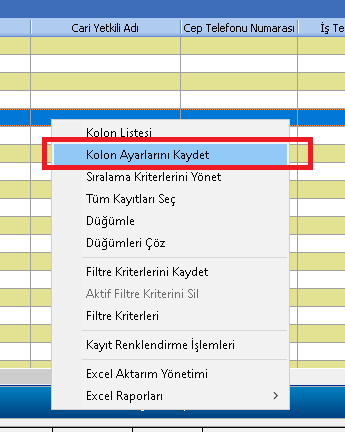
- Mouse sağ tık menüsünden Kolon Ayarlarını Kaydet seçeneğini tıklayın.
- Sistem, mevcut görünümü kaydeder.
- Bir sonraki girişte liste aynı kolon düzeniyle açılır.
3. Örnek Senaryo
- Kullanıcı, cari listesinde şu ayarları yaptı:
- Görünür kolonlar: Cari Kodu, Cari Unvanı, Cep Telefonu.
- Kolon sırası: Önce Cari Kodu, sonra Unvan, ardından Cep Telefonu.
- Kolon genişliği: Cep Telefonu kolonunu daha geniş yaptı.
- Sağ menüden Kolon Ayarlarını Kaydet seçildi.
- Sonuç: Bir sonraki girişte liste aynı görünümle açıldı, ayarlar bozulmadı.
4. Avantajları
- Görünüm sabitleme → Kullanıcıya özel kolon düzeni korunur.
- Zaman tasarrufu → Her girişte kolon ayarlarını yeniden yapmak gerekmez.
- Esnek kullanım → İstenilen kolonlar açılıp kapatılabilir, sıralama değiştirilebilir.
- Raporlama kolaylığı → Export işlemleri seçili kolonlara göre daha düzenli yapılır.
Önemli Not:
- Kaydetme işlemi yapılmazsa, sistem varsayılan kolon düzeniyle açılır.
- Gizlenen kolonlar sadece ekranda görünmez; veri kaybı olmaz.
- Kolon ayarları kullanıcı bazlıdır, farklı kullanıcılar kendi düzenlerini kaydedebilir.
İlgili görsel :