Fatura ödeme planı listesi nedir? | Gelecek tahsilatları toplu nerede görürüm? | Vadesi gelen faturalar listesi nasıl alınır? Fatura ödeme planında bu hafta ne kadar tahsilat var? | Ödeme tarihi aralığına göre süzme nasıl yapılır?
Fatura Ödeme Planı Listesi – Tahsilat, Vade ve Ödeme Takip Yönetimi
ERP sistemindeki Fatura Ödeme Planı Listesi, faturaların ödeme planı sekmesinde oluşturulan tahsilat ve ödeme kayıtlarının toplu olarak listelendiği rapor ekranıdır.
Bu ekran sayesinde kullanıcı:
✔ Gelecek tahsilatları görebilir
✔ Vadeleri yaklaşan faturaları takip edebilir
✔ Ödeme türlerine göre filtreleme yapabilir
✔ Müşteri bazlı tahsilat planı inceleyebilir
✔ Nakit akışını analiz edebilir
✔ Tahsilat hatırlatmaları gönderebilir
 Kısacası:
>> “Firmanın tahsilat ve ödeme takvim ekranıdır.”
1. Fatura Ödeme Planı Listesi Nedir?
>> Faturaların ödeme planı sekmesinde oluşturulan kayıtların toplu olarak listelendiği ve raporlandığı ekrandır.
Bu ekran sayesinde:
✔ Vadeli satışlar
✔ Taksitler
✔ Havale ödemeleri
✔ Çek / senet planları
✔ Kredi kartı tahsilatları
tek listede görüntülenebilir.
Basit Mantık:
Faturada Ödeme Planı Oluştur
↓
Kayıt Listeye Düşsün
↓
Tahsilatlar Takip Edilsin
2. Gelecek Tahsilatları Toplu Nerede Görürüm?
>> Bu ekrandaki ödeme planı listesinde görüntülenir.
Burada kullanıcı:
✔ Yaklaşan tahsilatlar
✔ Vadesi gelen ödemeler
✔ İleri tarihli planlar
görebilir.
Örnek:
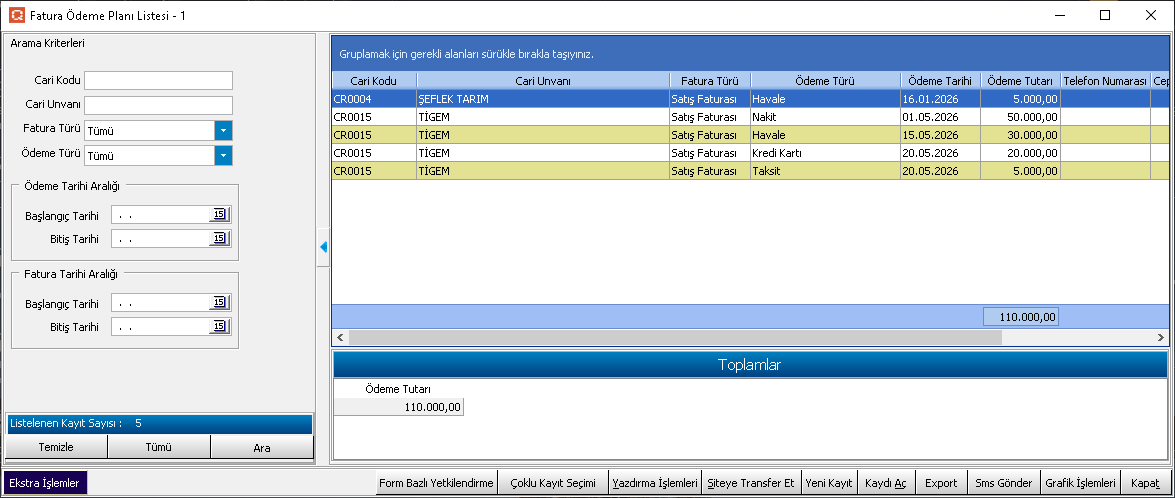
16.01.2026 → 5.000 TL Havale
20.05.2026 → 20.000 TL Kredi Kartı
3. Vadesi Gelen Faturalar Listesi Nasıl Alınır?
>> Ödeme Tarihi Aralığı filtreleri kullanılır.
Kullanım:
Başlangıç Tarihi
↓
Bitiş Tarihi
↓
Ara
✔ Belirli tarih aralığındaki vadeler listelenir.
4. Bu Hafta Ne Kadar Tahsilat Var?
>> Ödeme tarihi filtresi bu haftaya göre girilir.
Örnek:
01.05.2026
-
07.05.2026
Sistem:
✔ O hafta tahsil edilecek toplam tutarı hesaplar.
5. Ödeme Tarihi Aralığına Göre Süzme Nasıl Yapılır?
>> Sol taraftaki:
Ödeme Tarihi Aralığı
alanı kullanılır.
Kullanım:
✔ Başlangıç tarihi girilir
✔ Bitiş tarihi girilir
✔ Ara butonuna basılır
6. Sadece Satış veya Alış Planları Nasıl Görülür?
>> Fatura Türü filtresi kullanılır.
Örnek:
Satış Faturası
Alış Faturası
✔ Alacak ve borç planları ayrılabilir.
7. Sadece Havale veya Çek Planları Nasıl Listelenir?
>> Ödeme Türü filtresi kullanılır.
Örnek:
Havale
Çek
Nakit
Kredi Kartı
Taksit
✔ İstenilen ödeme tipi filtrelenebilir.
8. Belirli Bir Müşterinin Planı Nasıl Bulunur?
>> Cari Kod veya Cari Ünvan alanı kullanılır.
Örnek:
CR0015
TİGEM
✔ Sadece ilgili müşterinin ödeme planı listelenir.
9. Fatura Tarihi Aralığı Ne İşe Yarar?
>> Faturanın oluşturulduğu tarihe göre filtreleme yapar.
Dikkat:
Bu alan:
x Vade tarihi değildir
✔ Faturanın kesildiği tarihi filtreler.
10. Ödeme Tarihi Sütunu (Vade) Neyi Gösterir?
>> Tahsilatın yapılacağı planlanan tarihi gösterir.
Örnek:
20.05.2026
✔ Tahsilat günü budur.
11. Ödeme Tutarı Sütunu Neyi Gösterir?
>> İlgili vadedeki tahsil edilecek veya ödenecek tutarı gösterir.
Örnek:
30.000 TL
✔ Planlanan ödeme miktarıdır.
12. Telefon ve E-Posta Sütunları Neden Vardır?
>> Tahsilat hatırlatma işlemleri için kullanılır.
Bu bilgiler sayesinde:
✔ SMS gönderilebilir
✔ E-posta hatırlatması yapılabilir
✔ Cariye hızlı ulaşılabilir
13. Alt Paneldeki Ödeme Tutarı Toplamı Neyi Gösterir?
>> Listelenen kayıtların toplam ödeme tutarını gösterir.
Örnek:
110.000 TL
✔ Toplam tahsilat planıdır.
14. Kaydı Aç Butonu Nasıl Kullanılır?
>> Seçilen ödeme planı kaydını açar.
Kullanım:
Kayıt Seç
↓
Kaydı Aç
✔ Detay inceleme yapılabilir.
15. SMS Gönder Butonu Nasıl Çalışır?
>> Cariye tahsilat hatırlatma mesajı gönderir.
Örnek:
Sayın müşterimiz,
20.05.2026 vadeli ödemeniz bulunmaktadır.
✔ Tahsilat takibini kolaylaştırır.
16. Export Butonu Nasıl Kullanılır?
>> Listeyi dış ortama aktarmak için kullanılır.
Desteklenen formatlar:
Excel
PDF
CSV
✔ Finans departmanı raporlama yapabilir.
17. Yazdırma İşlemleri Nasıl Yapılır?
>> Yazdırma İşlemleri menüsünden alınır.
✔ Tahsilat listesi
✔ Vade listesi
✔ Cari bazlı ödeme planı
çıktıları alınabilir.
18. Çoklu Kayıt Seçimi Nasıl Yapılır?
>> Birden fazla ödeme planını birlikte işlem yapmak için kullanılır.
✔ Toplu export
✔ Toplu SMS
✔ Toplu yazdırma
işlemleri yapılabilir.
19. Grafik İşlemleri Nasıl Yapılır?
>> Tahsilatların grafiksel analizini sağlar.
Örnek:
✔ Aylık tahsilat grafiği
✔ Ödeme türü dağılımı
✔ Cari bazlı analiz
20. Ödeme Türü Sütunu Neden Önemlidir?
>> Tahsilatın hangi yöntemle yapılacağını gösterir.
???? Örnek:
Havale
Kredi Kartı
Nakit
Çek
✔ Finans operasyonu buna göre hazırlanır.
21. Ödeme Planı ile Cari Ekstre Arasındaki Fark Nedir?
Cari Ekstre
✔ Gerçekleşmiş hareketleri gösterir
Ödeme Planı
✔ Gelecek planlanan ödemeleri gösterir
Kısacası:
Cari Ekstre → Geçmiş
Ödeme Planı → Gelecek
22. Listede Görünmeyen Fatura Olursa Ne Yapılır?
Kontrol edilmelidir:
✔ Faturada ödeme planı oluşturulmuş mu?
✔ Tarih filtresi doğru mu?
✔ Cari filtresi açık mı?
✔ Fatura kaydedilmiş mi?
23. Temizle ve Tümü Butonları Nasıl Çalışır?
Temizle
>> Filtre alanlarını sıfırlar
Tümü
>> Tüm kayıtları listeler
Basit Mantık:
Filtreleri Temizle
↓
Tüm Listeyi Göster
24. Siteye Transfer Et Butonu Ne İşe Yarar?
>> Ödeme planı bilgilerinin web / portal sistemlerine aktarılmasını sağlar.
✔ Online tahsilat sistemleri
✔ Bayi portalları
✔ Cari ekranları
ile entegre çalışabilir.
25. Form Bazlı Yetkilendirme Nasıl Yapılır?
>> Kullanıcı bazlı erişim kontrolü sağlar.
Örneğin:
✔ Tahsilat görebilir
✔ SMS gönderebilir
✔ Export alabilir
✔ Düzenleme yapabilir
yetkileri ayrı tanımlanabilir.
26. Gerçek Kullanım Senaryosu
Firma müşterilere vadeli satış yaptı.
Ödeme planında:
✔ 01.05.2026 → 50.000 TL Nakit
✔ 15.05.2026 → 30.000 TL Havale
✔ 20.05.2026 → 20.000 TL Kredi Kartı
oluşturuldu.
Ödeme planı listesinde:
✔ Tüm vadeler görüntülendi
✔ Toplam tahsilat → 110.000 TL hesaplandı
✔ Cariye SMS hatırlatma gönderildi
27. Avantajları
✔ Tahsilat planlama
✔ Nakit akış kontrolü
✔ Vade takibi
✔ Toplu analiz
✔ SMS hatırlatma
✔ Finans yönetimi kolaylığı
✔ Cari risk kontrolü
Önemli Not:
-
Ödeme planı oluşturulmamış faturalar listede görünmeyebilir
-
Vade tarihi ile fatura tarihi karıştırılmamalıdır
-
SMS gönderimi için cari iletişim bilgileri dolu olmalıdır
-
Filtreler açık kaldığında bazı kayıtlar görünmeyebilir
-
Tahsilat planı cari ekstre ile birlikte kontrol edilmelidir
Fatura Ödeme Planı Liste Ekranı :
Faturada Ödeme Planı Oluşturma Detaylı Yardım İçin Tıklayınız.