Stok hareket raporu nedir?, Ürünün tarihçesini nerede görürüm?, Kimden ne aldık kime ne sattık?, Stok ekstresi nasıl alınır?
Stok Hareket Raporu, Stok geçmişi , Ürün Tarihçesi ve Cari Bazlı Alış–Satış Takibi
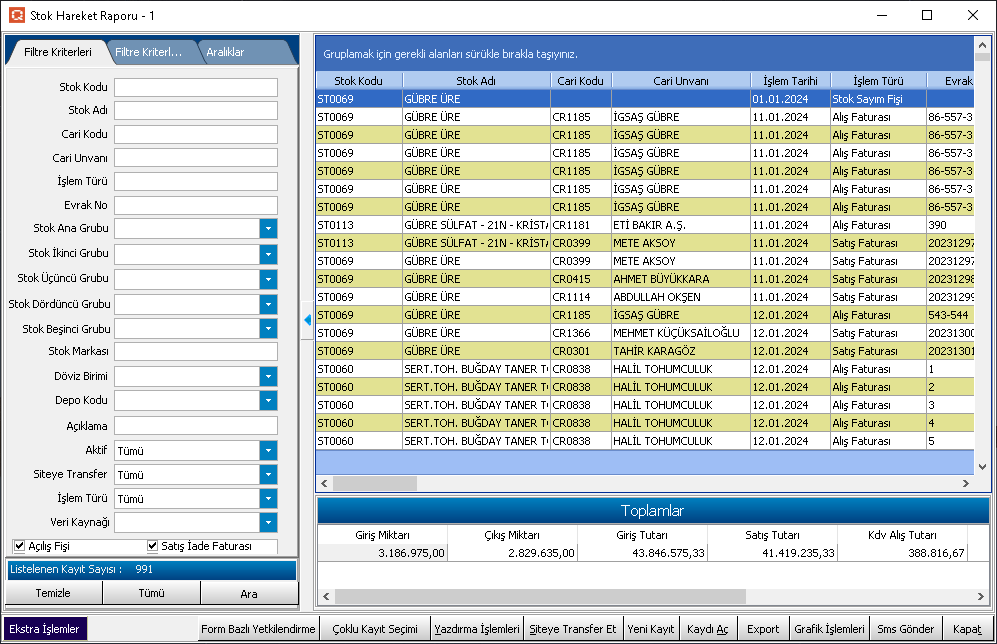
ERP sisteminde Stok Hareket Raporu, ürünlerin tüm giriş–çıkış hareketlerini, alış ve satış faturalarını, depo transferlerini ve sayım fişlerini tarih aralıklarına göre detaylı şekilde raporlayan ekrandır. Bu rapor, ürünün geçmişini (tarihçesini) ve kimden alındığını, kime satıldığını net şekilde görmenizi sağlar.
1. Stok Hareket Raporu Nedir?
- Tüm stok hareketlerini tek ekranda listeler: alış, satış, iade, sayım fişi, depo transferi.
- Cari kodu, cari unvanı, işlem türü, evrak numarası, stok kodu ve stok adı gibi detayları içerir.
- Depo bazlı giriş–çıkış ve bakiye özetleri raporun alt bölümünde otomatik hesaplanır.
 Örnek:
- İşlem Türü: Satış Faturası
- Cari: MEHMET VEHBİ ÜNAL
- Ürün: GÜBRE ÜRE
- Tarih: 11.01.2024
- Miktar: 6.650 Adet
- Tutar: 86.450 TL
2. Ürünün Tarihçesini Nerede Görürüm?
- Filtre Kriterleri bölümünde stok kodu veya stok adı girilir.
- İlgili ürünün tüm hareketleri (alış, satış, iade, sayım, transfer) tarih sırasıyla listelenir.
- Böylece ürünün tam geçmişi (kimden alındı, hangi depoya girdi, kime satıldı) görülebilir.
Örnek Senaryo:
- Ürün: GÜBRE SÜLFAT
- Tarih Aralığı: 01.01.2024 – 31.01.2024
- Rapor:
- 02.01.2024 → Alış Faturası (Cari: ABC Tarım) → 10.000 Adet
- 10.01.2024 → Depo Transferi (Çakra Depo → Konya Depo) → 5.000 Adet
- 12.01.2024 → Satış Faturası (Cari: XYZ Gübre) → 4.000 Adet
3. Kimden Ne Aldık, Kime Ne Sattık?
- Cari Kodu/Unvanı filtresi kullanılarak alış ve satış hareketleri cari bazında listelenir.
- Alış faturaları → “Kimden ne aldık?”
- Satış faturaları → “Kime ne sattık?”
- Depo hareketleri ve iade fişleri de aynı raporda görülebilir.
Örnek:
- Cari: METE AKSOY
- Alış → GÜBRE ÜRE, 26.000 Adet, 13 TL → 338.000 TL
- Satış → GÜBRE VİTAMİN ÜRE, 1.000 Adet, 13 TL → 13.000 TL
4. Filtre Kriterleri ve Tarih Aralıkları
- Stok Kodu / Stok Adı → Ürün bazlı rapor
- Cari Kodu / Cari Unvanı → Müşteri/tedarikçi bazlı rapor
- İşlem Türü → Alış, satış, iade, transfer, sayım fişi seçilebilir
- Depo Kodu → Depo bazlı hareketler
- Tarih Aralığı → İstenilen dönem için detaylı rapor
Örnek:
- Tarih Aralığı: 01.01.2024 – 31.01.2024
- İşlem Türü: Satış Faturası
- Sonuç: Ocak ayındaki tüm satış hareketleri listelenir.
5. Raporlama ve Kolon Gruplama
- Rapor ekranında kolonlar sürükle–bırak yöntemiyle gruplanabilir.
- Örneğin: Cari bazında gruplama → Her müşteri için toplam alış–satış miktarı ve tutarı.
- Stok bazında gruplama → Her ürün için toplam giriş–çıkış ve bakiye.
- Depo bazında gruplama → Depo hareketleri ayrı ayrı raporlanır.
Örnek Rapor:
- Cari: MEHMET SARKULAK
- GÜBRE DAP → 18.000 Adet → 348.100 TL
- GÜBRE ÜRE → 13.000 Adet → 169.000 TL
- Toplam Cari Satış: 517.100 TL
6. Avantajları
- Detaylı takip → Ürün tarihçesi, cari bazlı alış–satış, depo hareketleri tek ekranda.
- Esnek filtreleme → Tarih aralığı, işlem türü, cari veya stok bazlı rapor alınabilir.
- Kolon gruplama → Raporu ihtiyaca göre yeniden düzenleme imkânı.
- Finansal kontrol → Giriş–çıkış tutarları, KDV ve net tutar otomatik hesaplanır.
- Raporlama kolaylığı → Yazıcı çıktısı veya Excel aktarımı ile belgeler alınabilir.
Önemli Not:
- Tarih aralığı doğru seçilmezse rapor eksik veya fazla kayıt gösterebilir.
- Negatif bakiye, depoda fiili eksiklik olduğunu gösterir; stok düzeltme yapılmalıdır.
- Yazıcı çıktısı alındığında yalnızca ekranda listelenen kayıtlar rapora yansır.
Stok hareket raporu ekranı :