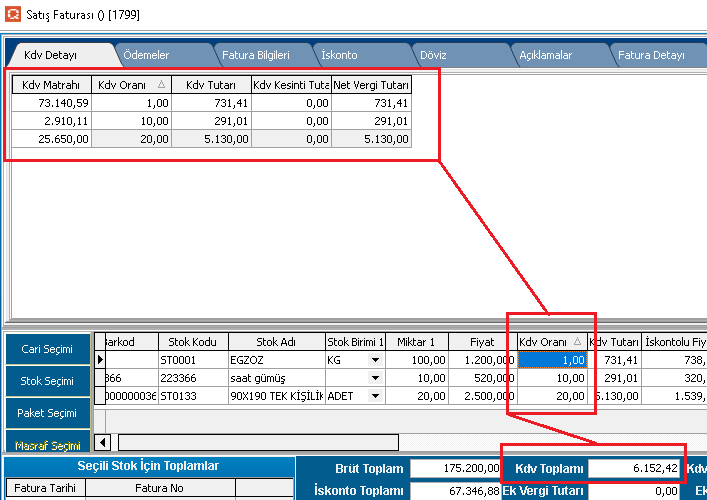
Faturada KDV detayı sekmesi nedir?, Faturadaki vergi dağılımını nerede görürüm?, Faturada KDV oranına göre özet bakiye nerede?
KDV Detayı Sekmesi – Vergi Dağılımı ve KDV Özet Kontrolü
ERP sisteminde bulunan KDV Detayı sekmesi, faturadaki ürünlerin KDV oranlarına göre vergi dağılımını gösteren detay ekranıdır.
Bu ekran sayesinde kullanıcı:
✔ Hangi ürünün hangi KDV oranıyla işlendiğini görebilir
✔ Toplam KDV tutarını kontrol edebilir
✔ Vergi matrahlarını inceleyebilir
✔ KDV dağılımını resmi muhasebe kurallarına göre takip edebilir
 Kısacası:
>> “Faturadaki vergi hesaplarının detay özet ekranıdır.”
1. KDV Detayı Sekmesi Nedir?
KDV Detayı sekmesi:
>> Faturadaki tüm ürünlerin KDV oranlarına göre gruplanmış vergi özetini gösterir.
Bu ekranda:
-
KDV Matrahı
-
KDV Oranı
-
KDV Tutarı
-
Net Vergi
-
KDV Kesintisi
gibi bilgiler görüntülenir.
2. Faturadaki Vergi Dağılımını Nerede Görürüm?
>> KDV Detayı sekmesinin üst bölümünde görüntülenir.
Sistem ürünleri:
✔ %1
✔ %10
✔ %20
gibi oranlara göre otomatik ayırır.
Örnek:
%1 KDV
%10 KDV
%20 KDV
3. KDV Oranına Göre Özet Bakiye Nerede Görülür?
>> KDV Detayı sekmesindeki tablo alanında görüntülenir.
Her satırda ayrı ayrı:
✔ Matrah
✔ Vergi oranı
✔ Vergi tutarı
hesaplanır.
Örnek:
KDV Oranı:
20%

KDV Matrahı:
25.650 TL

KDV:
5.130 TL
4. KDV Matrahı Nedir?
>> Verginin hesaplandığı net tutardır.
Yani:
✔ KDV hariç ürün toplamıdır.
Örnek:
KDV Matrahı:
73.140,59 TL
✔ Sistem bu tutar üzerinden vergi hesaplar.
5. KDV Oranı Nedir?
>> Ürüne uygulanan resmi vergi yüzdesidir.
Örnek:
%1
%10
%20
Bu oranlar ürün tipine göre değişebilir.
6. KDV Tutarı Nedir?
>> Hesaplanan vergi miktarıdır.
Örnek:
KDV:
731,41 TL
✔ Devlete beyan edilecek vergi tutarını gösterir.
7. Net Vergi Tutarı Nedir?
>> Kesinti sonrası oluşan gerçek vergi tutarıdır.
Örnek:
Net Vergi:
5.130 TL
Muhasebe kayıtlarında kullanılabilir.
8. KDV Kesinti Tutarı Nedir?
???? Tevkifat veya vergi kesintisi oluşursa burada görünür.
Örnek:
KDV Kesinti:
0,00 TL
✔ Tevkifatlı işlemlerde önemlidir.
9. Alt Satırlardaki KDV Oranı Alanı Ne İşe Yarar?
Fatura satırlarında bulunan:
KDV Oranı
alanı ürün bazlı vergi oranını gösterir.
Örnek:
EGZOZ → %1
Saat Gümüş → %10
Yatak → %20
✔ Her ürün kendi vergi oranıyla hesaplanır.
10. Sistem KDV Gruplamasını Nasıl Yapar?
Sistem otomatik olarak:
✔ Aynı KDV oranına sahip ürünleri birleştirir
✔ Toplam matrahı hesaplar
✔ Toplam KDV’yi oluşturur
Basit Mantık:
Aynı oranlı ürünleri grupla
↓
Toplam vergi oluştur
11. KDV Toplamı Nerede Görülür?
>> Alt toplam bölümündeki:
KDV Toplamı
alanında görüntülenir.
Örnek:
KDV Toplamı:
6.152,42 TL
✔ Tüm KDV satırlarının toplamıdır.
12. Neden KDV Detayı Kontrol Edilir?
✔ Yanlış vergi oranlarını fark etmek
✔ Muhasebe kontrolü yapmak
✔ Resmi belge doğrulamak
✔ Tevkifat kontrolü sağlamak
✔ Vergi beyannamesi doğruluğunu korumak
13. Gerçek Kullanım Senaryosu
Firmada aynı faturada farklı KDV oranlı ürünler satılıyor.
Ürünler:
EGZOZ → %1
Saat Gümüş → %10
Yatak → %20
Sistem otomatik olarak:
✔ KDV gruplarını ayırır
✔ Her oran için ayrı matrah hesaplar
✔ Toplam vergiyi oluşturur
Sonuç:
✔ Muhasebe ve vergi dağılımı hazır hale gelir.
14. Avantajları
✔ Otomatik vergi hesaplama
✔ KDV oran bazlı dağılım
✔ Resmi muhasebe uyumu
✔ Hatalı KDV riskini azaltma
✔ Tevkifat desteği
✔ Hızlı mali kontrol
Önemli Not:
-
Yanlış KDV oranı ciddi vergi hatalarına neden olabilir
-
Ürün kartlarındaki KDV oranları düzenli kontrol edilmelidir
-
Tevkifatlı işlemlerde kesinti alanı önemlidir
-
KDV toplamı kaydetmeden önce mutlaka kontrol edilmelidir
Fatura KDV Özet Ekranı: