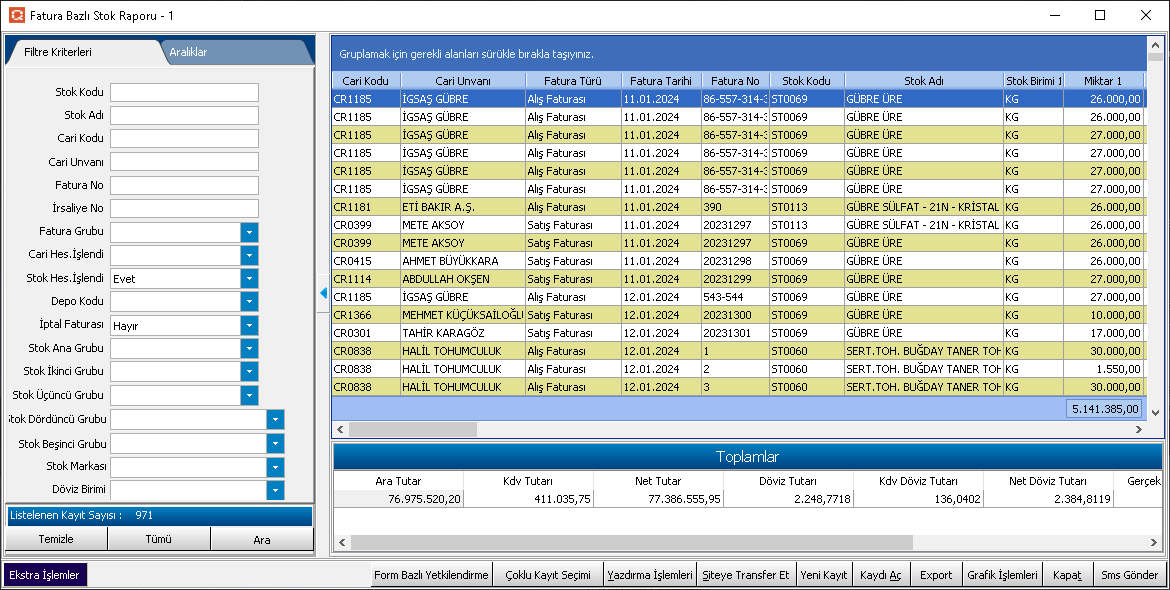
Fatura bazlı stok raporu nedir? | Satılan ürünlerin dökümünü nasıl alırım? | Ürün bazlı satış raporu nasıl hazırlanır? Fatura bazlı stok raporunda belirli bir stoğun satışlarını nasıl bulurum? Detaylı stok raporunda müşterinin aldığı ürünler listelenir
Detaylı Fatura Bazlı Stok Raporu – Ürün Hareketleri, Satış Analizi ve Karlılık Raporu
ERP sistemindeki Fatura Bazlı Stok Raporu, faturalarda geçen stok hareketlerinin ürün bazlı detaylı olarak listelendiği analiz ekranıdır.
Bu ekran sayesinde kullanıcı:
✔ Satılan ürünlerin dökümünü alabilir
✔ Hangi müşteriye hangi ürün satıldı görebilir
✔ Alış / satış hareketlerini analiz edebilir
✔ Depo bazlı stok hareketlerini inceleyebilir
✔ Marka ve stok grup analizleri yapabilir
✔ Karlılık ve maliyet raporları oluşturabilir
 Kısacası:
>> “Ürün bazlı satış ve hareket analiz ekranıdır.”
1. Fatura Bazlı Stok Raporu Nedir?
>> Faturalarda geçen stok satırlarının detaylı olarak listelendiği rapor ekranıdır.
Bu ekran üzerinden:
✔ Satış hareketleri
✔ Alış hareketleri
✔ İade hareketleri
✔ Miktar analizleri
✔ Fiyat analizleri
✔ Karlılık analizleri
yapılabilir.
Basit Mantık:
Fatura Kesilir
↓
Stok Satırı Oluşur
↓
Fatura Bazlı Stok Raporuna Düşer
2. Satılan Ürünlerin Dökümünü Nasıl Alırım?
>> Bu rapor ekranı kullanılır.
Kullanım:
Fatura Türü → Satış Faturası
↓
Ara
✔ Satılan ürünler detaylı listelenir.
3. Ürün Bazlı Satış Raporu Nasıl Hazırlanır?
>> Stok kodu veya stok adı filtrelenir.
Örnek:
ST0069
GÜBRE ÜRE
✔ İlgili ürünün tüm satışları görüntülenir.
4. Belirli Bir Stoğun Satışlarını Nasıl Bulurum?
>> Sol filtre alanındaki:
Stok Kodu
Stok Adı
alanları kullanılır.
Örnek:
GÜBRE ÜRE
✔ Sadece ilgili ürün listelenir.
5. Bir Müşterinin Aldığı Ürünleri Nasıl Listelerim?
>> Cari filtreleri kullanılır.
Kullanım:
Cari Kod
Cari Ünvan
✔ Müşterinin aldığı tüm ürünler görüntülenir.
6. Alış ve Satış Faturalarını Nasıl Ayırırım?
>> Fatura Türü filtresi kullanılır.
Örnek:
Alış Faturası
Satış Faturası
✔ Hareketler ayrı analiz edilir.
7. Depo Bazlı Stok Hareket Raporu Nasıl Alınır?
>> Depo Kodu filtresi kullanılır.
Örnek:
ÇAKRA DEPO
✔ Depoya göre ürün hareketleri listelenir.
8. Stok Grubu ve Marka Bazlı Satış Analizi Nasıl Yapılır?
>> Sol filtre alanındaki:
Stok Ana Grup
Stok Birinci Grup
Stok Markası
alanları kullanılır.
✔ Marka bazlı satış analizi yapılabilir
✔ Kampanya ürünleri analiz edilebilir
9. “İadeleri Eksi Yansıt” Özelliği Ne İşe Yarar?
>> İade faturalarının toplamdan düşülmesini sağlar.
Basit Mantık:
Satış
-
İade
=
Net Satış
✔ Gerçek satış miktarı hesaplanır.
10. “Stok Hes. İşlendi” Filtresi Nasıl Kullanılır?
>> Muhasebe veya stok entegrasyonu oluşmuş kayıtları filtreler.
Seçenek:
Evet
Hayır
✔ İşlenmiş / işlenmemiş hareketler ayrılır.
11. İptal Faturalarını Gösterme/Gizleme Nasıl Yapılır?
>> İptal Faturası filtresi kullanılır.
Örnek:
Evet
Hayır
✔ İptal edilen faturalar ayrı kontrol edilir.
12. Tarih Aralığına Göre Ürün Dökümü Nasıl Alınır?
>> Aralıklar sekmesi kullanılır.
Kullanım:
Başlangıç Tarihi
↓
Bitiş Tarihi
↓
Ara
✔ İki tarih arasındaki stok hareketleri listelenir.
13. Grid Sütunlarında Fatura ve Stok Bilgisi Nasıl Bir Arada Görülür?
>> Aynı satırda:
✔ Cari bilgisi
✔ Fatura bilgisi
✔ Stok bilgisi
✔ Miktar
✔ Fiyat
birlikte görüntülenir.
Böylece:
>> “Kim, hangi ürünü, ne zaman, kaç adet aldı?” sorusu cevaplanır.
14. Miktar ve Birim Analizi Nasıl Yapılır?
>> Griddeki:
Miktar
Stok Birimi
alanları kullanılır.
Örnek:
26.000 KG
✔ Satış hacmi analiz edilir.
15. Fiyat ve Tutar Analizi Nasıl Yapılır?
>> Grid sütunları kullanılır:
✔ Fiyat
✔ Ara Tutar
✔ Net Tutar
✔ KDV Tutarı
✔ Karlılık ve satış hacmi analiz edilir.
16. Gerçek Maliyet ve Karlılık Nasıl Hesaplanır?
>> Gizli maliyet sütunları kullanılır.
Sistem:
Satış Tutarı
-
Gerçek Maliyet
=
Kar
hesabı yapabilir.
✔ Ürün bazlı karlılık analiz edilir.
17. Alt Toplamlar Paneli Neyi Gösterir?
>> Listelenen kayıtların toplamlarını gösterir.
Örnek:
Ara Tutar
KDV Tutarı
Net Tutar
Döviz Tutarı
✔ Genel satış hacmi analiz edilir.
18. Kaydı Aç Butonu Nasıl Kullanılır?
>> Seçilen faturayı açar.
Kullanım:
Satır Seç
↓
Kaydı Aç
✔ İlgili faturaya doğrudan geçilir.
19. Export (Excel) ve Pivot Table Nasıl Kullanılır?
>> Export butonu ile liste Excel’e aktarılır.
Sonrasında:
✔ Pivot Table
✔ Ürün bazlı analiz
✔ Cari bazlı analiz
✔ Bölgesel analiz
hazırlanabilir.
20. Grafik İşlemleri Butonu Nasıl Çalışır?
>> Satış verilerini grafiksel analiz eder.
Örnek:
✔ En çok satan ürünler
✔ Marka satış dağılımı
✔ Aylık satış trendi
21. SMS Gönder Nasıl Çalışır?
>> Ürün bazlı kampanya mesajı gönderilebilir.
Örnek:
Bu üründe yeni kampanya başlamıştır.
✔ Pazarlama desteği sağlar.
22. Fatura Bazlı Stok Raporu ile Fatura Listesi Arasındaki Fark Nedir?
Fatura Listesi
>> Fatura odaklı çalışır
Fatura Bazlı Stok Raporu
>> Ürün satırı odaklı çalışır
Kısacası:
Fatura Listesi → Evrak
Fatura Bazlı → Ürün Hareketi
23. Siteye Transfer Et İşlemi Ne İşe Yarar?
>> Verilerin web sistemlerine aktarılmasını sağlar.
✔ Bayi sistemi
✔ E-ticaret
✔ Portal uygulamaları
ile entegrasyon yapılabilir.
24. “Cari Hes. İşlendi” Filtresi Nasıl Kullanılır?
>> Cari hesap hareketi oluşmuş kayıtları filtreler.
Seçenek:
Evet
Hayır
✔ Entegrasyon kontrolü yapılabilir.
25. Listelenen Kayıt Sayısı Nerede Görülür?
>> Sol alt bölümde görüntülenir.
Örnek:
Listelenen Kayıt Sayısı:
971
✔ Rapor yoğunluğu kontrol edilir.
26. Temizle / Tümü / Ara Butonları Nasıl Çalışır?
Temizle
>> Filtreleri sıfırlar
Tümü
>> Tüm kayıtları listeler
Ara
>> Filtreye göre sorgu yapar
Basit Mantık:
Filtre Gir
↓
Ara
↓
Liste Oluşsun
27. Gerçek Kullanım Senaryosu
Firma “GÜBRE ÜRE” ürününün son 3 aylık satışlarını analiz etmek istedi.
Kullanıcı:
✔ Stok Adı → GÜBRE ÜRE
✔ Fatura Türü → Satış
✔ Tarih Aralığı → Son 3 Ay
filtrelerini girdi.
Sonuç:
✔ Kimlere satıldığı listelendi
✔ Toplam miktar görüntülendi
✔ Net satış tutarı hesaplandı
✔ Karlılık analizi yapıldı
28. Avantajları
✔ Ürün bazlı analiz
✔ Karlılık kontrolü
✔ Müşteri satın alma analizi
✔ Marka performans ölçümü
✔ Depo hareket takibi
✔ Satış trend analizi
✔ Excel ve pivot desteği
Önemli Not:
-
Çok geniş tarih aralıkları raporu yavaşlatabilir
-
İade faturaları toplamları etkileyebilir
-
Gizli maliyet kolonları yetkiye bağlı olabilir
-
Export sonrası pivot analiz yapılması önerilir
-
Marka ve grup filtreleri analiz gücünü artırır
Fatura Bazlı Stok Raporu Ekranı :