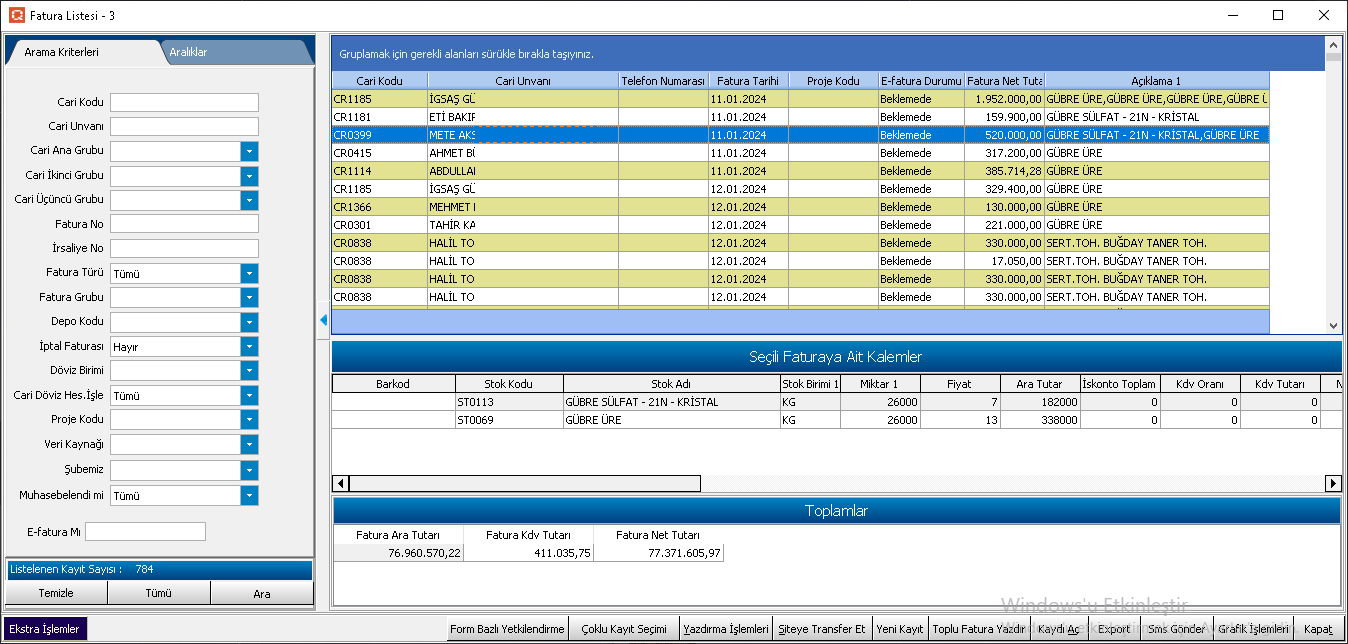
Fatura liste ekranı nedir? | Kesilen tüm faturaları nerede görürüm? | Master-detail fatura listesi nasıl çalışır? Fatura listesinde belirli bir müşterinin faturalarını nasıl bulurum? Fatura listesinde sadece satış veya alış faturalarını nasıl görünür?
Fatura Listesi – Master/Detail Fatura Takip ve Raporlama Ekranı
ERP sistemindeki Fatura Listesi ekranı, sisteme girilmiş tüm satış, alış, iade ve e-belge faturalarının toplu olarak listelendiği ana raporlama ekranıdır.
Bu ekran sayesinde kullanıcı:
✔ Kesilen tüm faturaları görebilir
✔ Cari bazlı filtreleme yapabilir
✔ Satış / alış ayrımı yapabilir
✔ Fatura kalem detaylarını inceleyebilir
✔ E-Fatura durumlarını kontrol edebilir
✔ Döviz ve muhasebe filtreleri kullanabilir
✔ Excel / yazdırma işlemleri yapabilir
 Kısacası:
>> “Fatura yönetimi ve detay analiz merkezidir.”
1. Fatura Listesi Ekranı Nedir?
>> Sistemde kayıtlı tüm faturaların listelendiği ana sorgulama ve raporlama ekranıdır.
Bu ekran üzerinden:
✔ Satış faturaları
✔ Alış faturaları
✔ İade faturaları
✔ E-Faturalar
✔ Dövizli faturalar
izlenebilir.
Basit Mantık:
Faturalar Kaydedilir
↓
Fatura Listesine Düşer
↓
Raporlama ve Kontrol Yapılır
2. Kesilen Tüm Faturaları Nerede Görürüm?
>> Fatura Listesi ekranında görüntülenir.
Kullanım:
Tümü
↓
Ara
✔ Sistemdeki tüm faturalar listelenir.
3. Master-Detail Fatura Listesi Nasıl Çalışır?
Ekran 3 bölümden oluşur:
Üst Grid (Master)
>> Faturaların ana listesi
Orta Grid (Detail)
>> Seçilen faturanın stok satırları
Alt Panel
>> Toplam tutar bilgileri
Basit Mantık:
Üst Liste → Fatura
↓
Orta Liste → Fatura Kalemleri
↓
Alt Panel → Toplamlar
4. Belirli Bir Müşterinin Faturalarını Nasıl Bulurum?
>> Sol filtre panelindeki:
Cari Kod
Cari Ünvan
alanları kullanılır.
Örnek:
CR0399
METE AKŞ
✔ Sadece ilgili müşterinin faturaları listelenir.
5. Sadece Satış veya Alış Faturalarını Nasıl Görüntülerim?
>> Fatura Türü filtresi kullanılır.
Örnek:
Satış Faturası
Alış Faturası
✔ İstenilen fatura tipi filtrelenebilir.
6. İki Tarih Arası Faturaları Nasıl Süzerim?
>> Aralıklar sekmesi kullanılır.
Kullanım:
Başlangıç Tarihi
↓
Bitiş Tarihi
↓
Ara
✔ Belirli tarih aralığındaki faturalar listelenir.
7. Belirli Tutar Aralığındaki Faturalar Nasıl Bulunur?
>> Aralık filtrelerinden tutar aralığı girilir.
Örnek:
50.000 TL
-
100.000 TL
✔ Sadece ilgili tutar aralığı listelenir.
8. Fatura No veya İrsaliye No ile Arama Nasıl Yapılır?
>> Sol filtre panelindeki:
Fatura No
İrsaliye No
alanları kullanılır.
✔ Tek bir evrak hızlıca bulunabilir.
9. Fatura Grubu Filtresi Nasıl Kullanılır?
>> Faturaları kategoriye göre filtreler.
Örnek:
Vadeli
İhracat
Bayi
✔ Grup bazlı raporlama yapılabilir.
10. Master Grid (Üst Liste) Nedir?
>> Faturaların ana listesinin bulunduğu üst bölümdür.
Burada:
✔ Cari bilgisi
✔ Tarih
✔ Net tutar
✔ E-Fatura durumu
✔ Açıklama
görüntülenir.
11. Detail Grid (Orta Liste) Nedir?
>> Seçilen faturaya ait stok satırlarının bulunduğu bölümdür.
Burada:
✔ Stok kodu
✔ Stok adı
✔ Miktar
✔ Fiyat
✔ KDV
✔ İskonto
detayları görüntülenir.
12. E-Fatura ve E-Arşiv Durumu Nasıl Görülür?
>> Üst listedeki:
E-Fatura Durumu
sütununda görüntülenir.
Örnek:
Beklemede
Gönderildi
Başarılı
Hata
✔ GİB süreçleri takip edilir.
13. Döviz Bilgileri ve Kurlar Nerede Görülür?
>> Grid kolonlarında görüntülenebilir.
Örnek:
USD
EUR
Kur
Döviz Tutarı
✔ Dövizli faturalar analiz edilir.
14. Kapalı Fatura Sütunu Neyi Gösterir?
>> Faturanın tahsil edilip edilmediğini gösterir.
Kapalı
✔ Tahsil edildi
Açık
✔ Cari borcu devam ediyor
15. Muhasebelendi mi Filtresi Nasıl Çalışır?
>> Muhasebeye aktarılmış faturaları filtreler.
Seçenek:
Evet
Hayır
✔ Muhasebe kontrolü yapılabilir.
16. Alt Toplamlar Paneli Neyi Gösterir?
>> Listelenen faturaların toplamlarını gösterir.
Örnek:
Fatura Ara Tutarı
Fatura KDV Tutarı
Fatura Net Tutarı
✔ Genel satış hacmi izlenebilir.
17. Kaydı Aç Butonu Nasıl Kullanılır?
>> Seçilen faturayı açar.
Kullanım:
Fatura Seç
↓
Kaydı Aç
✔ Detay düzenleme yapılabilir.
18. Yeni Kayıt Butonu Ne İşe Yarar?
>> Yeni boş fatura oluşturur.
✔ Hızlı yeni işlem başlatılır.
19. Yazdırma İşlemleri ve Toplu Yazdır Nasıl Yapılır?
>> Yazdırma İşlemleri menüsü kullanılır.
✔ Tek fatura yazdırılabilir
✔ Toplu çıktı alınabilir
✔ PDF oluşturulabilir
20. Export (Excel) Butonu Nasıl Kullanılır?
>> Listeyi dış ortama aktarır.
Destek:
Excel
PDF
CSV
✔ Finans raporlaması yapılabilir.
21. SMS Gönder Butonu Nasıl Çalışır?
>> Seçilen carilere SMS gönderir.
Örnek:
Fatura vadeniz yaklaşmıştır.
✔ Tahsilat hatırlatma yapılabilir.
22. Siteye Transfer Et Butonu Ne İşe Yarar?
>> Faturaların web sistemlerine aktarımını sağlar.
✔ Bayi portalı
✔ E-ticaret sistemi
✔ Web raporlama
entegrasyonlarında kullanılır.
23. Çoklu Kayıt Seçimi Nasıl Yapılır?
>> Birden fazla faturayı toplu işlem için seçer.
✔ Toplu yazdır
✔ Toplu export
✔ Toplu transfer
işlemleri yapılabilir.
24. Form Bazlı Yetkilendirme Nasıl Çalışır?
>> Kullanıcının erişim yetkilerini belirler.
Örnek:
✔ Görüntüleme
✔ Silme
✔ Export
✔ Yazdırma
✔ Muhasebeleştirme
yetkileri ayrı tanımlanabilir.
25. Grafik İşlemleri Nasıl Yapılır?
>> Fatura verilerini grafiksel analiz eder.
Örnek:
✔ Aylık satış grafiği
✔ Cari bazlı analiz
✔ Ürün bazlı satış dağılımı
26. Listelenen Kayıt Sayısı Nerede Görülür?
>> Sol alt bölümde görüntülenir.
Örnek:
Listelenen Kayıt Sayısı:
784
✔ Toplam kayıt kontrolü yapılabilir.
27. Orta Griddeki İskonto ve KDV Sütunları Neyi Gösterir?
İskonto
>> Satıra uygulanan indirim
KDV
>> Satırın vergi bilgisi
Kullanıcı:
✔ Net fiyatı
✔ Vergi yükünü
✔ İndirimi
analiz edebilir.
28. Temizle / Tümü / Ara Butonları Nasıl Çalışır?
Temizle
>> Filtreleri sıfırlar
Tümü
>> Tüm kayıtları getirir
Ara
>> Filtreye göre listeleme yapar
Basit Mantık:
Filtre Gir
↓
Ara
↓
Liste Oluşsun
29. Veri Kaynağı Filtresi Nasıl Kullanılır?
>> Faturanın geliş kaynağını filtreler.
Örnek:
Manuel
Entegrasyon
Web
Mobil
✔ Entegrasyon analizleri yapılabilir.
30. Gerçek Kullanım Senaryosu
Firma Ocak ayındaki satış faturalarını incelemek istedi.
Kullanıcı:
✔ Tarih aralığı girdi
✔ Satış faturası filtresi seçti
✔ Cari bazlı sorgu yaptı
Sonuç:
✔ İlgili faturalar üst listede görüntülendi
✔ Seçilen faturanın stok detayları orta gridde gösterildi
✔ Toplam satış tutarı alt panelde hesaplandı
31. Avantajları
✔ Hızlı fatura sorgulama
✔ Detaylı filtreleme
✔ Master-detail analiz
✔ E-Fatura kontrolü
✔ Dövizli işlem takibi
✔ Excel ve raporlama desteği
✔ Cari bazlı analiz kolaylığı
Önemli Not:
-
Tarih filtreleri yanlış girilirse kayıt bulunamayabilir
-
E-Fatura durumları entegrasyon süreçlerine bağlıdır
-
Çok büyük listelerde filtre kullanılması önerilir
-
Export işlemlerinde yetki kontrolü olabilir
-
Muhasebelendi filtresi mali analiz için önemlidir
Fatura Liste Rapor Ekranı :