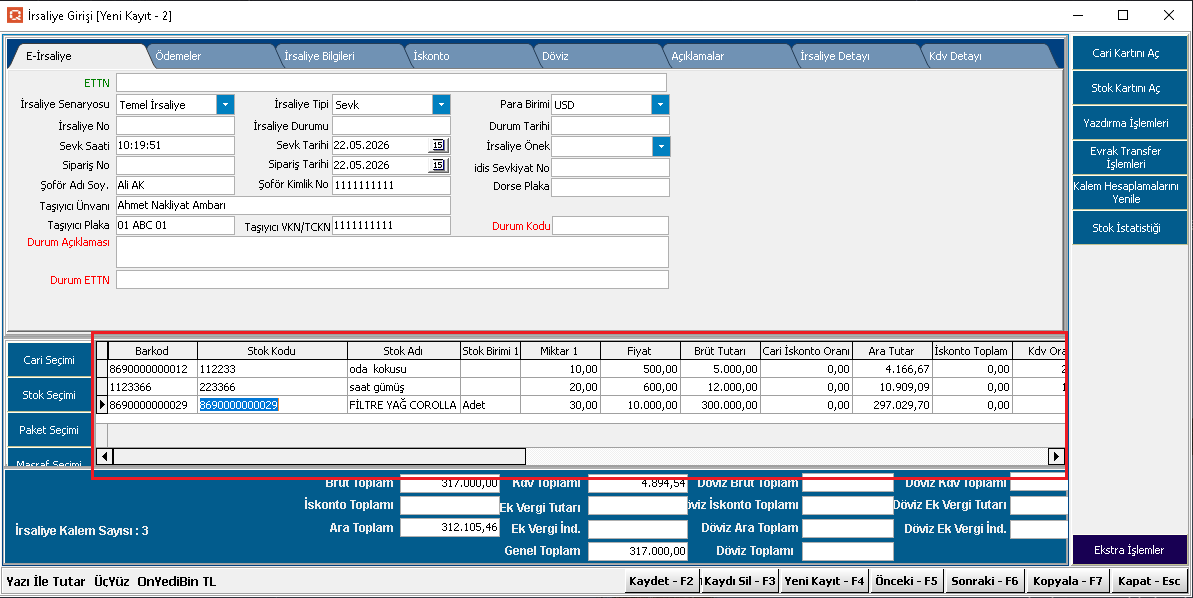
İrsaliyede stok barkod ile ürün ekleme nasıl yapılır? İrsaliyede stok kodu alanı neyi gösterir? İrsaliyede stok adı alanı nasıl kullanılır? İrsaliyede miktar 1 (sevk miktarı) nasıl girilir? İrsaliyede stok birimi 1 ve 2 nasıl seçilir?
İrsaliye Grid Alanları – Ürün, Vergi, Depo ve Satır Yönetimi
ERP sistemindeki İrsaliye Grid Alanları, sevk edilen ürünlerin satır bazlı işlendiği ana çalışma alanıdır.
Bu grid üzerinden:
✔ Ürün seçimi
✔ Barkod okutma
✔ Miktar girişi
✔ Fiyat hesaplama
✔ İskonto uygulama
✔ Vergi hesaplama
✔ Döviz işlemleri
✔ Depo / raf takibi
✔ Seri / lot / parti yönetimi
yapılabilir.
 Kısacası:
>> “İrsaliyenin ürün hareket merkezidir.”
1. İrsaliyede Barkod ile Ürün Ekleme Nasıl Yapılır?
>> Barkod alanına ürün barkodu okutulur veya yazılır.
Sistem:
✔ Ürünü otomatik bulur
✔ Satıra ekler
✔ Stok bilgilerini getirir
Basit Mantık:
Barkod Oku
↓
Stok Bul
↓
Satıra Aktar
↓
Miktar Gir
2. İrsaliyede Stok Kodu Alanı Neyi Gösterir?
>> Ürünün sistemdeki benzersiz stok kodudur.
Örnek:
ST0001
✔ Stok kartını temsil eder.
3. İrsaliyede Stok Adı Alanı Nasıl Kullanılır?
>> Sevk edilen ürünün açıklama adıdır.
Örnek:
EGZOZ
90X190 TEK KİŞİLİK YATAK
✔ Kullanıcı tarafından görüntülenir.
4. İrsaliyede Miktar 1 (Sevk Miktarı) Nasıl Girilir?
>> Sevk edilen miktar bu alana yazılır.
Örnek:
10
25
100
✔ Çıkış miktarı oluşur.
5. Stok Birimi 1 ve 2 Nasıl Seçilir?
>> Ürünün işlem birimi seçilir.
Örnek:
ADET
KOLİ
KG
PAKET
✔ Alternatif birim kullanılabilir.
6. Fiyat (Birim Fiyat) Alanı Nasıl Doldurulur?
>> Ürünün satış veya alış birim fiyatı girilir.
Örnek:
250 TL
1.500 TL
✔ Satır hesaplaması yapılır.
7. Brüt Tutar Alanı Neyi Gösterir?
>> İskonto öncesi satır toplamıdır.
Formül:
Br\ddot{u}t\ Tutar = Miktar \times Fiyat
Örnek:
10 x 500 = 5.000 TL
8. Cari İskonto Oranı Nasıl Girilir?
>> Müşteriye özel iskonto oranıdır.
Örnek:
%5
%10
✔ Satıra otomatik indirim uygular.
9. Stok İskonto Oranı 1-2-3 Nasıl Kullanılır?
>> Zincirleme kampanya indirimi uygulanır.
Örnek:
1. İskonto : %10
2. İskonto : %5
3. İskonto : %2
✔ Her indirim sıralı uygulanır.
10. Stok İskonto Tutarı 1-2-3 Nasıl Girilir?
>> Yüzde yerine direkt tutar indirimi girilir.
Örnek:
500 TL
250 TL
✔ Net fiyat düşürülür.
11. Ara Tutar (Matrah) Neyi İfade Eder?
>> İskonto sonrası KDV hariç tutardır.
Formül:
Ara\ Tutar = Br\ddot{u}t\ Tutar - İskonto
✔ Verginin hesaplandığı net tutardır.
12. KDV Oranı ve Tutarı Nasıl Hesaplanır?
>> Satırdaki vergi oranına göre hesaplanır.
Formül:
KDV\ Tutarı = Matrah \times KDV\ Oranı
Örnek:
Matrah : 1.000
KDV : %20
KDV : 200
13. Net Tutar Nasıl Oluşur?
>> Vergiler eklendikten sonraki son satır toplamıdır.
Formül:
Net\ Tutar = Ara\ Tutar + KDV
14. Döviz Fiyatı ve Tutarı Nasıl Girilir?
>> Dövizli işlemlerde kullanılır.
Alanlar:
Döviz Birimi
Döviz Fiyatı
Döviz Tutarı
✔ USD/EUR işlemleri yapılabilir.
15. Döviz Kuru (Satır Bazlı) Nasıl Kullanılır?
>> Her satır için farklı kur uygulanabilir.
Örnek:
USD Kuru : 45,10
✔ Satır TL karşılığı hesaplanır.
16. Depo Kodu (Satır Bazlı) Nasıl Seçilir?
>> Her ürün için farklı depo seçilebilir.
Örnek:
MERKEZ DEPO
ŞUBE DEPO
✔ Stok çıkışı ilgili depodan olur.
17. Raf Satır Kodu ve Adı Nasıl Girilir?
>> Ürünün depodaki fiziksel lokasyonu belirtilir.
Örnek:
Raf : A12
✔ Depo yönetimi kolaylaşır.
18. Parti / Lot Numarası Nasıl Eklenir?
>> Parti veya üretim grubu bilgisi girilir.
Örnek:
LOT2026-001
✔ İzlenebilirlik sağlar.
19. Sertifika Numarası ve Tarihi Nasıl Girilir?
>> Ürüne ait kalite veya uygunluk sertifikası girilir.
Örnek:
ISO-5544
01.01.2026
20. Alınan Miktar Nasıl Kaydedilir?
>> Gerçek teslim alınan miktar girilir.
✔ Mal kabul işlemlerinde kullanılır.
21. Reddedilen Miktar Nasıl Girilir?
>> Kabul edilmeyen ürün miktarı yazılır.
Örnek:
5 Adet Hasarlı
22. Reddedilme Sebebi Nasıl Yazılır?
>> Açıklama veya red sebebi alanına yazılır.
Örnek:
Ambalaj Hasarlı
23. Eksik Miktar Nasıl Kaydedilir?
>> Sevk edilen ile teslim edilen fark yazılır.
✔ Eksik teslim kayıt altına alınır.
24. Tevkifat Sebebi Nasıl Belirtilir?
>> Resmi tevkifat kodu seçilir.
✔ Vergi kesintisi işlemleri için kullanılır.
25. ÖTV Oranı ve Tutarı Nasıl Girilir?
>> ÖTV’li ürünlerde kullanılır.
Örnek:
ÖTV : %45
✔ Ek vergi oluşur.
26. Ek Vergi Kodu ve Tutarı Nasıl Girilir?
>> ÖİV veya özel vergiler için kullanılır.
✔ Resmi vergi entegrasyonu sağlar.
27. GTIP Kodu Neyi Gösterir?
>> Gümrük tarife kodudur.
Özellikle:
✔ İhracat
✔ İthalat
işlemlerinde kullanılır.
28. Açıklama (Satır Notu) Nasıl Eklenir?
>> Satıra özel açıklama girilir.
Örnek:
Kırılabilir Ürün
29. Pazarlamacı Kodu ve Prim Oranı Nasıl Girilir?
>> Satış personeli ve prim oranı tanımlanır.
✔ Prim hesaplarında kullanılır.
30. Kaynak İlişkili Evrak ID Neyi İfade Eder?
>> İşlemin bağlı olduğu kaynak belgeyi gösterir.
✔ Sipariş → İrsaliye bağlantısı kurulabilir.
31. Şirket Transfer ID Nasıl Kullanılır?
>> Şirketler arası veri transferlerinde kullanılır.
✔ Entegrasyon amaçlıdır.
32. Gerçek Maliyet Tutarı Nasıl Hesaplanır?
>> Ürünün gerçek maliyetine göre oluşur.
✔ Karlılık analizinde kullanılır.
33. Satır Kapatıldı mı Alanı Neyi Gösterir?
>> Satırın işlem görüp kapanıp kapanmadığını belirtir.
✔ Transfer edilen satırlar kapatılabilir.
34. Stok Renk ve Beden Kodu Nasıl Girilir?
>> Varyantlı ürünlerde kullanılır.
Örnek:
Renk : Siyah
Beden : XL
35. Paket Barkodu Nasıl Eklenir?
>> Paket bazlı barkod okutulur veya yazılır.
✔ Paketli satış süreçlerinde kullanılır.
36. Gridde Sıralama (Line No) Nasıl Yapılır?
>> Satır sırası sistem tarafından belirlenir.
✔ Gerekirse manuel değiştirilebilir.
37. Font Adı ve Boyutu Nasıl Ayarlanır?
>> Grid görünüm ayarlarından değiştirilir.
✔ Kullanıcıya özel görünüm sağlanır.
38. Hizmet Masraf mı Alanı Neyi Gösterir?
>> Satırın ürün değil hizmet olduğunu belirtir.
✔ Stok hareketi oluşmayabilir.
39. Ek Vergi Alacak / Borç Matrahı Nasıl Hesaplanır?
>> Ek vergiye tabi net tutar üzerinden oluşur.
✔ Resmi vergi hesaplamalarında kullanılır.
40. Dövizli Özel Tevkifat Tutarı Nasıl Girilir?
>> Dövizli tevkifat işlemlerinde kullanılır.
✔ İhracat ve özel vergi süreçlerinde önemlidir.
41. Kolonları Göster / Gizle Nasıl Yapılır?
>> Kolon listesi ekranından seçim yapılır.
Kullanım:
Kolon Seç
↓
İşaretle
↓
Kaydet
✔ Kullanıcı kendi gridini özelleştirebilir.
42. Alt Toplam Göster Seçeneği Nedir?
>> Kolon bazlı toplamları gösterir.
Örnek:
Toplam Miktar
Toplam Tutar
Toplam KDV
✔ Hızlı analiz sağlar.
43. Gerçek Kullanım Senaryosu
Kullanıcı:
✔ Barkod okuttu
✔ Miktar girdi
✔ İskonto uyguladı
✔ KDV hesapladı
✔ Dövizli fiyat kullandı
✔ Depo seçti
Sonuç:
✔ İrsaliye satırları oluştu
✔ Vergi hesaplandı
✔ Stok hareketi işlendi
✔ Sevkiyat hazırlandı
44. Avantajları
✔ Hızlı ürün girişi
✔ Barkod desteği
✔ Çoklu iskonto
✔ Döviz desteği
✔ Vergi yönetimi
✔ Depo ve raf takibi
✔ Parti/lot yönetimi
✔ Karlılık analizi
✔ İhracat desteği
Önemli Not:
-
Yanlış depo seçimi stokları etkiler
-
Barkod okutulduğunda stok otomatik çağrılır
-
KDV ve iskonto satır bazlı hesaplanır
-
Döviz kuru yanlışsa tüm tutarlar değişir
-
Tevkifat ve ÖTV alanları resmi hesapları etkiler
-
Gizli kolonlar yetkiye bağlı olabilir
İrsaliye stokgrid /ızgara ekranı :