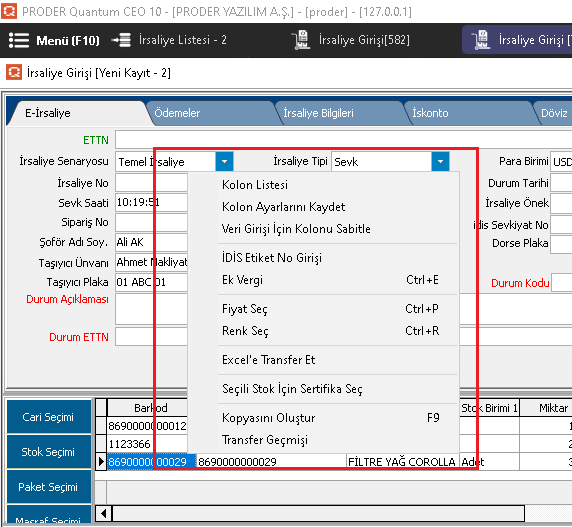
İrsaliyede kolon listesi nedir? | İrsaliye grid sütunlarını nasıl değiştiririm? İrsaliyede kolon ayarlarını nasıl kaydederim? İrsaliyede veri girişi için kolonu nasıl sabitlerim? İrsaliyede ek vergi (Ctrl+E) kısayolu nasıl çalışır?
İrsaliye Sağ Klik Menüsü ve Kolon Yönetimi
İrsaliye grid alanında herhangi bir satıra veya kolon üzerine mouse sağ klik yapıldığında gelişmiş işlem menüsü açılır.
Bu menü sayesinde:
✔ Kolon düzenleme
✔ Grid görünüm kaydetme
✔ Ek vergi işlemleri
✔ Fiyat seçimi
✔ Renk seçimi
✔ Excel aktarımı
✔ Sertifika seçimi
✔ Evrak kopyalama
✔ Transfer geçmişi görüntüleme
işlemleri yapılabilir.
 Bu alan özellikle:
>> hızlı kullanıcı işlemleri
>> kişisel grid düzenleme
>> ileri düzey stok yönetimi
için kullanılır.
1. İrsaliyede Kolon Listesi Nedir?
>> Gridde görünen sütunların yönetildiği ekrandır.
Bu ekrandan:
✔ Kolon göster/gizle
✔ Sıralama
✔ Genişlik ayarı
✔ Alt toplam gösterme
işlemleri yapılabilir.
Örnek Kullanım:
Barkod ✓
Stok Kodu ✓
Döviz Tutarı ✓
KDV Tutarı ✓
✔ Kullanıcı sadece istediği alanları gösterir.
2. İrsaliye Grid Sütunlarını Nasıl Değiştiririm?
>> Grid üzerinde sağ klik yapılır.
İşlem:
Sağ Klik
↓
Kolon Listesi
↓
İşaretle / Kaldır
↓
Kaydet
✔ Grid kişiselleştirilir.
3. İrsaliyede Kolon Ayarlarını Nasıl Kaydederim?
>> Sağ klik menüsünden:
Kolon Ayarlarını Kaydet
seçilir.
✔ Bir sonraki girişte aynı görünüm açılır.
Kullanıcı bazlı çalışır.
4. Veri Girişi İçin Kolonu Nasıl Sabitlerim?
>> Sürekli veri girilen kolon sabitlenebilir.
Örnek:
Miktar
Fiyat
Depo
✔ Enter geçişleri hızlanır.
5. Ek Vergi (Ctrl+E) Kısayolu Nasıl Çalışır?
>> Seçili satır için ek vergi ekranını açar.
Kısayol:
CTRL + E
✔ ÖTV
✔ ÖİV
✔ Ek vergi
işlemleri yapılır.
6. Fiyat Seç (Ctrl+P) Menüsü Nasıl Kullanılır?
>> Stoka ait farklı fiyat listeleri açılır.
Kısayol:
CTRL + P
Örnek:
Satış Fiyatı
Bayi Fiyatı
İnternet Fiyatı
Kampanya Fiyatı
✔ Seçilen fiyat satıra aktarılır.
7. Renk Seç (Ctrl+R) Nasıl Yapılır?
>> Stok varyant renk seçimi yapılır.
Kısayol:
CTRL + R
Örnek:
Kırmızı
Mavi
Siyah
✔ Renkli ürün yönetimi sağlanır.
8. Excel’e Transfer Et İşlemi Nasıl Yapılır?
>> Griddeki kayıtlar Excel’e aktarılır.
İşlem:
Sağ Klik
↓
Excel'e Transfer Et
✔ XLS / XLSX çıktısı alınır.
Özellikle raporlama için kullanılır.
9. Seçili Stok İçin Sertifika Nasıl Seçilir?
>> Sertifikalı ürünlerde kullanılır.
Örnek:
ISO
CE
TSE
✔ Belge bilgileri satıra işlenir.
10. Kopyasını Oluştur (F9) Nasıl Çalışır?
>> Mevcut irsaliyenin birebir kopyasını oluşturur.
Kısayol:
F9
✔ Tekrar eden sevkiyatlarda hız kazandırır.
Basit Mantık:
Eski İrsaliye
↓
F9
↓
Yeni Kopya Oluşur
11. Transfer Geçmişi Nerede Görülür?
>> Sağ klik menüsündeki:
Transfer Geçmişi
alanından görüntülenir.
✔ İrsaliyenin:
-
faturaya aktarımı
-
entegrasyon geçmişi
-
veri transferleri
izlenebilir.
12. Sağ Klik Menüsü Nasıl Kapatılır?
>> Menü dışında boş alana tıklanır.
veya:
ESC
tuşuna basılır.
13. Sütuna Göre Sıralama (Header Click) Nasıl Yapılır?
>> Kolon başlığına tıklanır.
Örnek:
Stok Adı
Fiyat
Miktar
✔ Artan / azalan sıralama yapılır.
14. Sütun Filtresi (Filter Icon) Nasıl Kullanılır?
>> Kolon filtresi ile veri süzülür.
Örnek:
Sadece USD olanlar
Sadece EGZOZ ürünleri
✔ Büyük listelerde hızlı filtre sağlar.
15. Kısayol Tuşlarını Nasıl Öğrenirim?
>> Sağ klik menüsündeki işlem isimlerinin yanında görünür.
Örnek:
Ctrl + E
Ctrl + P
Ctrl + R
F9
✔ Hızlı kullanım sağlar.
16. SQL veya Log (Admin Yetkisi) Nasıl Görüntülenir?
>> Yetkili kullanıcılar özel teknik menülerden erişebilir.
✔ Veri akışı
✔ SQL kayıtları
✔ işlem logları
incelenebilir.
Bu alan genellikle sistem yöneticilerine özeldir.
17. Barkod Yazdır (Etiketleme) Nasıl Yapılır?
>> Barkod yazdırma modülü ile çalışır.
İşlem:
Stok Seç
↓
Etiket Yazdır
↓
Barkod Bas
✔ Raf etiketi
✔ Ürün etiketi
✔ koli etiketi
oluşturulabilir.
18. Sağ Klik Menüsünün Genel Amacı Nedir?
Bu menü sayesinde kullanıcı:
✔ Daha hızlı işlem yapar
✔ Grid görünümünü kişiselleştirir
✔ Fiyat seçer
✔ Ek vergi girer
✔ Excel aktarır
✔ Transfer geçmişini inceler
✔ Sertifika yönetimi yapar
Kısacası:
>> “İleri düzey hızlı işlem menüsüdür.”
19. Gerçek Kullanım Senaryosu
Kullanıcı:
✔ Sağ klik yaptı
✔ Kolon listesini açtı
✔ Döviz alanlarını aktif etti
✔ Fiyat seç menüsünden bayi fiyatını seçti
✔ Excel’e aktardı
✔ Transfer geçmişini kontrol etti
Sonuç:
✔ Daha hızlı veri girişi yapıldı
✔ Grid kişiselleştirildi
✔ Rapor hazırlandı
20. Önemli Notlar
Kolon ayarları kullanıcı bazlı saklanabilir. Yanlış kolon gizlenirse veri görünmeyebilir. Excel aktarımı filtreli veriyi aktarabilir. Transfer geçmişi entegrasyon kontrolleri için önemlidir. F9 ile oluşturulan kopya yeni evrak numarası alır. Ek vergi işlemleri resmi hesapları etkiler.
21. Avantajları
✔ Hızlı kullanım
✔ Kişisel grid düzeni
✔ Tek tık fiyat seçimi
✔ Excel entegrasyonu
✔ Gelişmiş filtreleme
✔ Sertifika yönetimi
✔ Transfer izleme
✔ Barkod desteği
Mouse sağ menü ekranı :