ÖKC (Yazar Kasa) Kullanımı Nasıl Aktif Edilir?
ÖKC (Yazar Kasa) Kullanımı Nasıl Aktif Edilir?
Perakende Satış Genel Ayarları
QuantumCEO ERP içerisinde perakende satış işlemlerinde ÖKC (Ödeme Kaydedici Cihaz) entegrasyonu kullanmak istiyorsanız, öncelikle Perakende Ayarları ekranından ÖKC kullanımını aktif hale getirmeniz gerekmektedir.
ÖKC entegrasyonu aktif edildiğinde, sistem satış işlemlerinde ProPos uygulaması ve yazar kasa bağlantısını kullanmaya başlar.
ÖKC Kullanımı Ne İşe Yarar?
ÖKC kullanımı aktif edildiğinde:
✔ Perakende satışlar mali cihaz üzerinden yürütülebilir
✔ ProPos entegrasyonu kullanılabilir
✔ Mali fiş işlemleri gerçekleştirilebilir
✔ Yasal yükümlülüklere uygun satış yapılabilir
✔ ÖKC bağlantı kontrolleri uygulanır
ÖKC Kullanımı Nasıl Açılır?
1. Genel Ayarlar Ekranını Açın
Menü üzerinden:
Genel Ayarlar
ekranına giriş yapın.
2. Perakende Sekmesine Geçin
Üst bölümde bulunan:
Perakende
sekmesini açın.
3. ÖKC Kullan Alanını Bulun
Sağ tarafta bulunan:
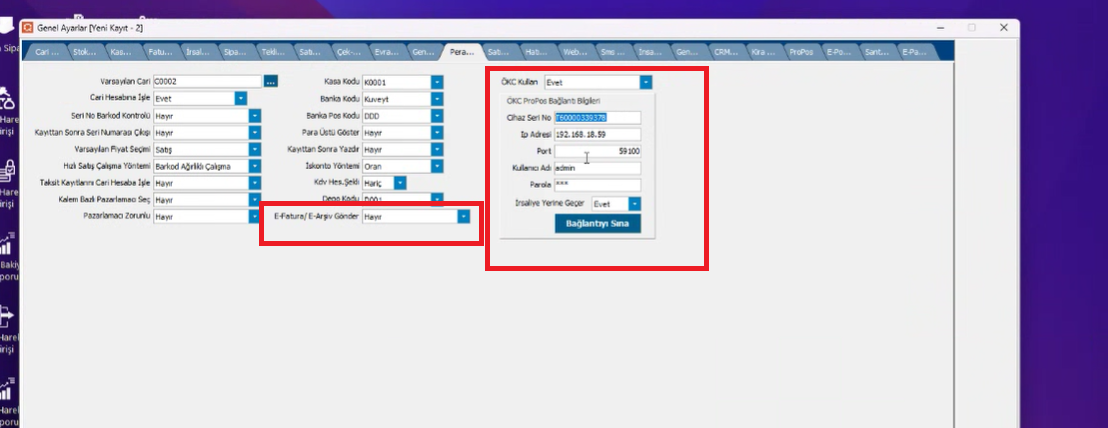
ÖKC Kullan : Evet
alanını seçin.
4. Ayarları Kaydedin
Kaydet işlemi sonrasında sistem ÖKC entegrasyonunu aktif hale getirir.
ÖKC ProPos Bağlantı Bilgileri Nereden Girilir?
ÖKC Kullan seçeneği "Evet" yapıldığında bağlantı alanları aktif hale gelir.
Bu bölümden aşağıdaki bilgiler tanımlanabilir:
✔ Cihaz Seri No
✔ IP Adresi
✔ Port
✔ Kullanıcı Adı
✔ Parola
✔ İrsaliye Yerine Geçer
ÖKC ProPos Bağlantı Bilgileri Nasıl Tanımlanır?
Perakende sekmesinde bulunan:
ÖKC ProPos Bağlantı Bilgileri
alanına cihaz bilgileriniz girilmelidir.
Örnek:
Cihaz Seri No : 6000033978
IP Adresi : 192.168.18.59
Port : 59100
Kullanıcı Adı : admin
Bu bilgiler kurulum sırasında tanımlanan cihaz bilgileri ile aynı olmalıdır.
IP Adresi ve Port Bilgisi Ne İşe Yarar?
ERP ile ProPos uygulaması arasındaki haberleşmeyi sağlar.
Örnek:
IP Adresi : 192.168.18.59
Port : 59100
Sistem bu bilgiler üzerinden ProPos uygulamasına bağlanır.
İrsaliye Yerine Geçer Seçeneği Nedir?
Bu alan satış fişlerinin irsaliye yerine kullanılıp kullanılmayacağını belirler.
Örnek:
İrsaliye Yerine Geçer : Evet
İşletmenin çalışma şekline göre seçim yapılmalıdır.
Bağlantıyı Sına Butonu Ne İşe Yarar?
Girilen bilgilerin doğruluğunu kontrol etmek için kullanılır.
Buton:
Bağlantıyı Sına
Tıklandığında sistem:
✔ IP adresini kontrol eder
✔ Port bağlantısını test eder
✔ ProPos erişimini doğrular
✔ Haberleşme durumunu kontrol eder
Bağlantı Testi Başarılıysa Ne Olur?
ProPos bağlantısı başarılı.
Sonucu alınırsa:
✔ ÖKC cihazı erişilebilir durumdadır
✔ Sistem satışa hazırdır
✔ Perakende ekranı bağlantıyı kullanabilir
E-Fatura / E-Arşiv Gönderimi Nasıl Kapatılır?
Perakende satış işlemlerinde otomatik E-Fatura veya E-Arşiv oluşturulmasını istemiyorsanız ilgili ayarı kapatabilirsiniz.
E-Fatura / E-Arşiv Gönder Ayarı Nerede Bulunur?
Perakende sekmesinde bulunan:
E-Fatura / E-Arşiv Gönder
alanı kullanılır.
Otomatik Gönderim Nasıl Kapatılır?
Alan değerini:
E-Fatura / E-Arşiv Gönder : Hayır
olarak değiştirin ve ayarları kaydedin.
Bu Ayar Ne Sağlar?
Bu ayar kapatıldığında:
✔ Perakende satış fişi oluşturulabilir
✔ Otomatik E-Fatura gönderimi yapılmaz
✔ Otomatik E-Arşiv gönderimi yapılmaz
✔ Kullanıcı belge süreçlerini manuel yönetebilir
Gerçek Kullanım Senaryosu
Bir işletme yeni ÖKC cihazını sisteme tanımlamak istemektedir.
Kullanıcı aşağıdaki işlemleri gerçekleştirir:
Genel Ayarlar
↓
Perakende
↓
ÖKC Kullan = Evet
↓
IP Adresi = 192.168.18.59
Port = 59100
↓
Bağlantıyı Sına
Bağlantı başarılı olduktan sonra Perakende Satış ekranı ÖKC ile entegre şekilde çalışmaya başlar.
Sık Sorulan Sorular
ÖKC Kullan alanı "Hayır" ise ne olur?
ÖKC entegrasyonu devre dışı olur.
ProPos bağlantısı kullanılmaz.
Bağlantıyı Sına butonunu kullanmak zorunlu mu?
Zorunlu değildir ancak bağlantı bilgilerinin doğruluğunu kontrol etmek için önerilir.
Yanlış IP adresi girersem ne olur?
ERP sistemi ProPos uygulamasına bağlanamaz.
Bu durumda bağlantı hataları alınabilir.
E-Fatura / E-Arşiv gönderimini kapatırsam satış yapabilir miyim?
Evet.
Bu ayar yalnızca otomatik belge gönderimini kontrol eder.
⚠️ Önemli Not
• ÖKC entegrasyonunu kullanabilmek için "ÖKC Kullan" alanı Evet olmalıdır.
• IP Adresi ve Port bilgileri ProPos uygulamasındaki bilgilerle aynı olmalıdır.
• Bağlantıyı Sına işlemi yapılmadan canlı kullanıma geçilmesi önerilmez.
• ÖKC kullanımı aktif edildiğinde Perakende Satış ekranında ProPos bağlantı kontrolleri devreye girer.
• E-Fatura / E-Arşiv Gönder alanı "Hayır" olarak seçildiğinde otomatik belge gönderimi yapılmaz.
Bağlantı için Genel Ayarlar Ekran Görüntüsü :