Perakende Satış → ÖKC İşlemleri nereden yapılır?
ÖKC Bağlantı Durumunu Nasıl Yenilerim?
Perakende Satış → ÖKC İşlemleri
Perakende satış işlemleri sırasında ÖKC cihazının bağlantı durumunu, cihaz bilgilerini ve kağıt durumunu doğrudan ERP üzerinden kontrol edebilirsiniz.
Bu işlemler için Perakende Satış ekranında bulunan ÖKC İşlemleri menüsü kullanılır.
ÖKC İşlemleri ekranı sayesinde cihazın erişilebilir olup olmadığını kontrol edebilir, cihaz bilgilerini görüntüleyebilir ve kağıt durumunu sorgulayabilirsiniz.
ÖKC İşlemleri Menüsü Ne İşe Yarar?
ÖKC İşlemleri menüsü;
✔ Cihaz bağlantısını kontrol etme
✔ Cihaz bilgilerini görüntüleme
✔ Kağıt durumunu sorgulama
✔ Anlık iletişim testi yapma
işlemlerinde kullanılır.
ÖKC İşlemleri Ekranına Nasıl Girilir?
Perakende Satış ekranının alt bölümünde bulunan:
ÖKC İşlemleri
butonuna tıklayın.
Sistem ilgili işlemlerin bulunduğu menüyü açacaktır.
Bağlantı Durumunu Yenile Ne İşe Yarar?
ERP ile ÖKC cihazı arasındaki iletişimin aktif olup olmadığını kontrol eder.
Menüden:
Bağlantı Durumunu Yenile
seçeneğine tıklayın.
Sistem:
✔ Cihaza erişmeyi dener
✔ Ağ bağlantısını test eder
✔ ProPos haberleşmesini kontrol eder
✔ ÖKC'nin cevap verip vermediğini sorgular
Bağlantı Durumu Başarılıysa Ne Görülür?
Bağlantı başarılıysa sistem cihazdan yanıt alır.
Örnek:
ÖKC Bağlantısı Başarılı
Bu durumda:
✔ ÖKC erişilebilir durumdadır
✔ ProPos bağlantısı çalışıyordur
✔ Satış işlemleri gerçekleştirilebilir
Cihaz Bilgisi Ne İşe Yarar?
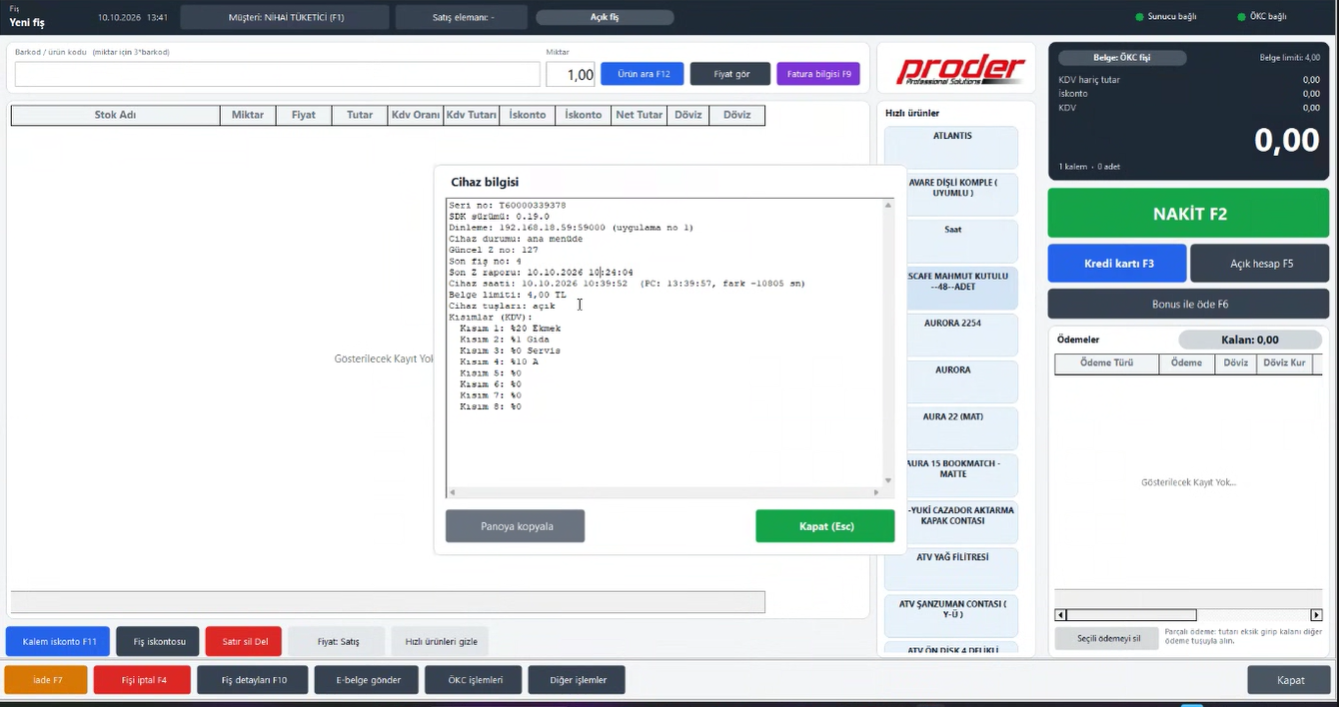
Bağlı olan yazar kasaya ait teknik bilgileri görüntüler.
Menüden:
Cihaz Bilgisi
seçeneğini açın.
Cihaz Bilgilerinde Neler Görülür?
Bu bölümde aşağıdaki bilgiler görüntülenebilir:
✔ Cihaz Seri Numarası
✔ Cihaz Modeli
✔ Mali Kimlik Bilgileri
✔ Bağlantı Bilgileri
✔ Yazılım Versiyonu
Örnek:
Seri No : 6000033978
IP Adresi : 192.168.18.59
Port : 59100
Bu bilgiler teknik destek işlemlerinde sıklıkla kullanılır.
Kağıt Kontrolü Ne İşe Yarar?
Yazar kasada yeterli fiş rulosu olup olmadığını kontrol eder.
Menüden:
Kağıt Kontrolü
seçeneğini çalıştırın.
Sistem cihazdan anlık durum bilgisi alır.
Kağıt Kontrolü Neden Önemlidir?
ÖKC cihazında kağıt kalmadığında:
✔ Fiş basılamaz
✔ Satış tamamlanamayabilir
✔ Mali belge oluşturulamayabilir
Bu nedenle yoğun satış öncesinde kontrol edilmesi önerilir.
Kağıt Durumu Uygunsa Ne Görülür?
Kağıt Durumu : Uygun
Bu durumda cihaz satış işlemlerine devam edebilir.
Kağıt Bittiyse Ne Yapılır?
Kağıt Durumu : Kağıt Yok
uyarısı alınabilir.
Bu durumda:
✔ Yeni rulo takılmalıdır
✔ Kağıt haznesi kontrol edilmelidir
✔ Daha sonra tekrar sorgulama yapılmalıdır
Hangi Durumlarda Kullanılır?
ÖKC İşlemleri menüsündeki bu seçenekler özellikle:
✔ Satış öncesi cihaz kontrolünde
✔ Bağlantı sorunlarında
✔ ProPos haberleşme problemlerinde
✔ Teknik destek taleplerinde
✔ Kağıt bitme şüphesinde
kullanılır.
Gerçek Kullanım Senaryosu
Kasiyer satış işlemi öncesinde cihazın durumunu kontrol etmek istemektedir.
Aşağıdaki işlemleri gerçekleştirir:
ÖKC İşlemleri
↓
Bağlantı Durumunu Yenile
↓
Cihaz Bilgisi
↓
Kağıt Kontrolü
Sistemden alınan sonuç:
Bağlantı : Başarılı
Kağıt Durumu : Uygun
Cihaz : Aktif
Sonuç olarak satış işlemlerine güvenle devam edilebilir.
Sık Sorulan Sorular
Bağlantı Durumunu Yenile neyi kontrol eder?
ERP, ProPos ve ÖKC arasındaki anlık haberleşmeyi kontrol eder.
Cihaz Bilgisi ekranı hangi amaçla kullanılır?
ÖKC cihazının teknik ve kimlik bilgilerinin görüntülenmesi için kullanılır.
Kağıt Kontrolü satış yapmadan önce kullanılmalı mı?
Özellikle yoğun kullanım dönemlerinde önerilir.
Kağıt biterse satış durur mu?
Bazı cihazlarda fiş basımı gerçekleşemeyeceği için satış işlemi tamamlanamayabilir.
Avantajları
✔ ÖKC bağlantısını anlık kontrol etme
✔ Haberleşme problemlerini hızlı tespit etme
✔ Cihaz bilgilerine kolay erişim
✔ Fiş kağıdı durumunu sorgulama
✔ Satış öncesi cihaz hazırlığını doğrulama
✔ Teknik destek süreçlerini kolaylaştırma
⚠️ Önemli Not
• Bağlantı Durumunu Yenile işlemi satış öncesinde cihazın erişilebilir olduğunu doğrulamak için kullanılabilir.
• Kağıt Kontrolü düzenli yapılması önerilen bir kontroldür.
• Cihaz Bilgisi ekranındaki seri numarası ve bağlantı bilgileri teknik destek taleplerinde gerekebilir.
• ÖKC cihazı cevap vermiyorsa öncelikle ProPos uygulaması ve ağ bağlantısı kontrol edilmelidir.
ÖKC İşlemlerinden Cihaz Bilgi ekran Görüntüsü :