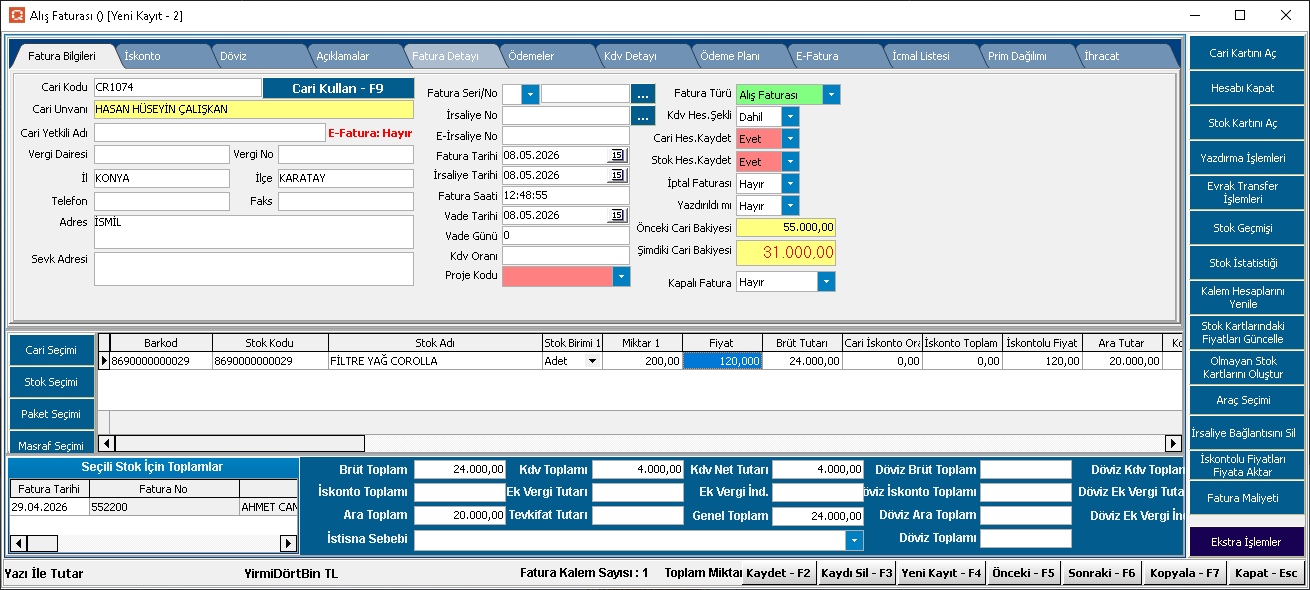
Alış faturası nasıl girilir?, Yeni fatura oluşturma işleminde müşteri seçimi , Müşteriden gelen fatura kayıt ekranı, Fatura girişi nasıl yapılır?
Alış Faturası İşlemleri – Tedarikçi Seçimi, Ürün Girişi ve E-Fatura Süreci
ERP sisteminde Alış Faturası ekranı, firmaya alınan ürün veya hizmetlerin sisteme işlendiği temel satın alma ekranıdır.
Bu ekran sayesinde:
-
Tedarikçi (cari) seçilir
-
Satın alınan ürünler girilir
-
Maliyet ve KDV hesaplanır
-
Stok girişleri oluşur
-
Cari borç kaydı oluşur
-
E-Fatura / E-Arşiv belgeleri işlenir
1. Alış Faturası Nedir?
Alış faturası:
>> Firmaya alınan ürün veya hizmetlerin kayıt altına alınmasıdır.
Fatura işlendiğinde:
✔ Stok artar
✔ Tedarikçiye borç oluşur
✔ Maliyet kayıtları oluşur
✔ Muhasebe kayıtları hazırlanır
 Basit Mantık:
Ürün satın alınır
↓
Tedarikçi faturası gelir
↓
Stok giriş yapılır
↓
Cari borç oluşur
2. Alış Faturası Nasıl İşlenir?
Yeni alış faturası oluşturmak için şu adımlar izlenir:
-
Alış Faturası ekranı açılır
-
Tedarikçi (cari) seçilir
-
Fatura bilgileri girilir
-
Satın alınan stoklar eklenir
-
Fiyat ve maliyet kontrolleri yapılır
-
KDV ve toplam kontrol edilir
-
Fatura kaydedilir
-
Gerekirse E-Belge işlemi yapılır
3. Tedarikçi (Cari) Seçimi Nasıl Yapılır?
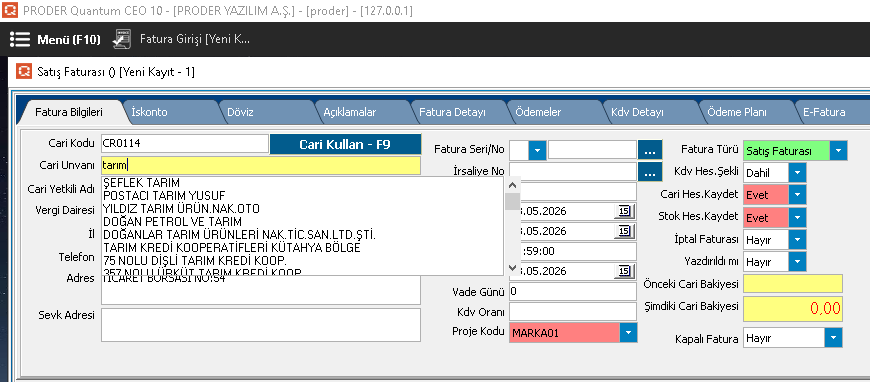
>> Cari Ünvanı alanına en az 3 harf yazılır
Sistem otomatik olarak cari seçim ekranını açar.
Örnek:
Cari Ünvanı:
HAS
Sistem listeler:
HASAN HÜSEYİN ÇALIŞKAN
HAS TARIM
HAS OTOMOTİV
Kullanıcı uygun tedarikçiyi seçer.
Müşteri Seçim Ekranı :
4. Tedarikçiye Ait Bilgiler Nasıl Gelir?
Cari seçildiğinde sistem otomatik olarak:
✔ Vergi bilgilerini
✔ Telefon bilgisini
✔ Adres bilgisini
✔ İl / İlçe bilgilerini
✔ Cari bakiyesini
ekrana getirir.
Örnek:
Cari Ünvanı:
HASAN HÜSEYİN ÇALIŞKAN
5. Alış Faturası Bilgileri Nasıl Girilir?
Fatura üst alanında şu bilgiler girilir:
-
Fatura tarihi
-
İrsaliye tarihi
-
Fatura türü
-
Vade tarihi
-
KDV şekli
-
Proje kodu
Örnek:
Fatura Türü: Alış Faturası
KDV Hesap Şekli: Dahil
Cari Hesaba Kaydet: Evet
Stok Hesaba Kaydet: Evet
6. Satın Alınan Ürünler Nasıl Eklenir?
Alt grid bölümünde ürün seçimi yapılır.
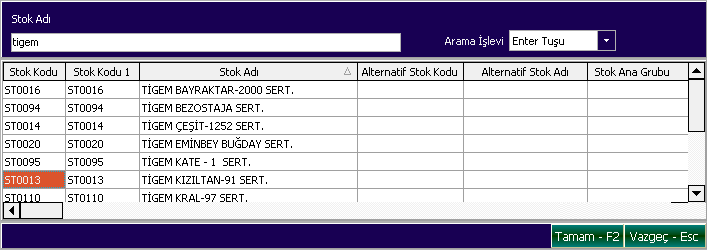
>> Stok koduna veya stok adına en az 3 harf yazıldığında
sistem otomatik stok seçim ekranını açar.
Örnek:
FİL
Sistem listeler:
FİLTRE YAĞ COROLLA
FİLTRE HAVA
FİLTRE MAZOT
Kullanıcı uygun ürünü seçer.
Hızlı Ürün seçim ekranı :
7. Ürün Miktarı ve Fiyat Girişi
Ürün seçildikten sonra:
-
Miktar
-
Birim
-
Alış fiyatı
girilir.
Örnek:
Ürün:
FİLTRE YAĞ COROLLA

Miktar:
200 Adet

Fiyat:
120 TL
Sistem otomatik hesaplar:
Ara Toplam:
20.000 TL
8. KDV ve Genel Toplam Hesaplama
Sistem otomatik olarak:
✔ KDV
✔ Brüt toplam
✔ Genel toplam
hesaplarını oluşturur.
Örnek:
Ara Toplam: 20.000 TL
KDV:         4.000 TL
------------------------
Genel Toplam: 24.000 TL
9. Fatura Nasıl Kaydedilir?
Tüm kontroller tamamlandıktan sonra:
>>Kaydet – F2 butonuna basılır
Sistem otomatik olarak:
✔ Stok giriş hareketi oluşturur
✔ Cari borç kaydı oluşturur
✔ Muhasebe kayıtlarını hazırlar
10. E-Fatura / E-Arşiv Süreci Nasıl Çalışır?
Cari kartındaki:
>> E-Fatura bilgisi
otomatik kontrol edilir.
Eğer “E-Fatura: Evet” ise
Fatura kaydedildikten sonra:
>> E-Fatura kontrol ekranı açılır
Burada:
✔ Vergi bilgileri
✔ Belge numarası
✔ Tutar bilgileri
kontrol edilerek belge gönderilir.
Eğer “E-Fatura: Hayır” ise
Sistem faturayı:
>> E-Arşiv veya normal belge sürecine yönlendirir
Basit Mantık:
E-Fatura mükellefi → E-Fatura
Değilse → E-Arşiv / Normal Belge
11. Gerçek Kullanım Senaryosu
Firma araç bakım malzemesi satın alıyor.
İşlem sırası:
✔ Cari ünvanına “HAS” yazılır
✔ Sistem tedarikçileri listeler
✔ Tedarikçi seçilir
✔ Stok adına “FİL” yazılır
✔ Sistem ürün listesini açar
✔ “FİLTRE YAĞ COROLLA” seçilir
✔ Miktar ve fiyat kontrol edilir
✔ KDV hesaplanır
✔ Fatura kaydedilir
Sonuç:
✔ Stok artar
✔ Cari borç oluşur
✔ Alış maliyeti sisteme işlenir
12. Avantajları
✔ Hızlı tedarikçi seçimi
✔ Otomatik stok bulma
✔ Hızlı maliyet hesaplama
✔ Otomatik KDV hesaplama
✔ Stok girişlerinin otomatik oluşması
✔ Cari borç takibini kolaylaştırması
✔ E-Fatura entegrasyonu sağlaması
Önemli Not:
-
Alış faturası kaydedildiğinde stok artar
-
Cari hesaba borç işlenir
-
Yanlış alış fiyatı girilirse maliyet hesapları bozulur
-
E-Belge gönderiminden önce mutlaka kontrol yapılmalıdır
Alış Faturası Ekranı :