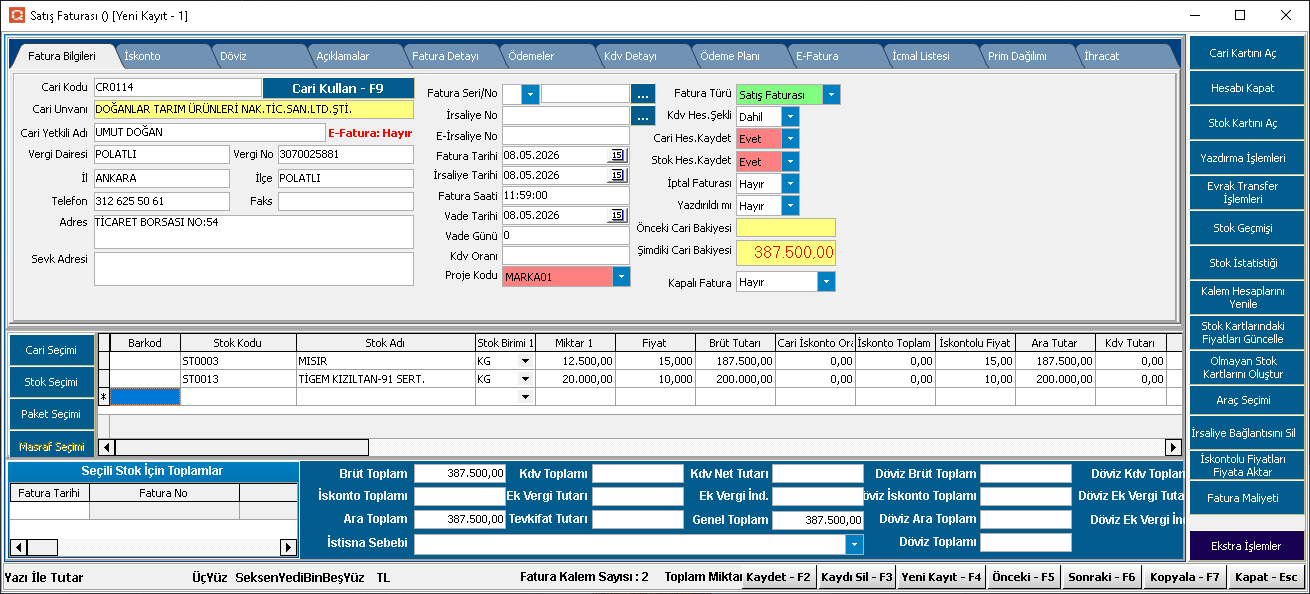
Satış faturası nasıl kesilir?, Yeni fatura oluşturma işleminde müşteri seçimi , Müşteriye fatura kesme ekranı, Fatura girişi nasıl yapılır?
Satış Faturası İşlemleri – Cari Seçimi, Stok Seçimi ve E-Fatura Süreci
ERP sisteminde Satış Faturası ekranı, müşterilere ürün veya hizmet satışı yapmak için kullanılan temel işlem ekranıdır.
Bu ekran sayesinde:
-
Müşteri seçilir
-
Satılan ürünler eklenir
-
Fiyat ve KDV kontrolleri yapılır
-
Fatura kaydedilir
-
İstenirse E-Fatura / E-Arşiv olarak gönderilir
1. Satış Faturası Nedir?
Satış faturası:
>> Firmaya ait ürün veya hizmetlerin müşteriye satış kaydıdır.
Fatura kesildiğinde:
✔ Cari hesap borçlandırılır
✔ Stok düşer
✔ Satış raporları oluşur
✔ Muhasebe kayıtları oluşur
 Basit Mantık:
Ürün satılır
↓
Müşeriye fatura kesilir
↓
Cari borç oluşur
↓
Stok azalır
2. Satış Faturası Nasıl Kesilir?
Yeni satış faturası oluşturmak için şu adımlar izlenir:
-
Satış Faturası ekranı açılır
-
Cari (müşteri) seçilir
-
Fatura bilgileri girilir
-
Satılacak stoklar eklenir
-
Fiyat kontrolleri yapılır
-
Genel toplam kontrol edilir
-
Fatura kaydedilir
-
E-Belge gönderimi yapılır
3. Yeni Fatura Oluştururken Müşteri Seçimi Nasıl Yapılır?
Fatura ekranındaki:
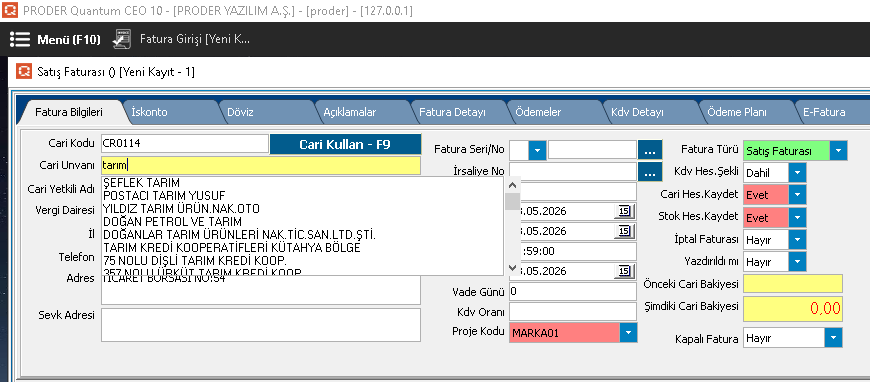
>> Cari Ünvanı alanına müşteri adı yazılır
Sistemde kolay kullanım için:
✔ Cari ünvanına en az 3 harf yazıldığında
>> otomatik cari seçim ekranı açılır
Örnek:
Cari Ünvanı: TAR
Sistem otomatik olarak:
TARIM LTD
TARIM KREDİ
TARMEK GIDA
gibi kayıtlı müşterileri listeler.
Kullanıcı ilgili müşteriyi seçer.
Müşteri Seçim Ekranı :
4. Müşteriye Fatura Kesme Ekranı Nasıl Çalışır?
Cari seçildikten sonra sistem otomatik olarak:
✔ Cari kodunu
✔ Vergi bilgilerini
✔ Telefon bilgilerini
✔ Adres bilgisini
✔ Cari bakiyesini
ekrana getirir.
Örnek:
Cari Ünvanı:
DOĞANLAR TARIM ÜRÜNLERİ LTD.ŞTİ.
5. Fatura Girişi Nasıl Yapılır?
Fatura bilgileri bölümünde:
-
Fatura tarihi
-
İrsaliye tarihi
-
Vade tarihi
-
Fatura türü
-
Proje kodu
-
KDV tipi
gibi bilgiler girilir.
Örnek:
Fatura Türü: Satış Faturası
KDV Hesap Şekli: Dahil
Cari Hesaba Kaydet: Evet
Stok Hesaba Kaydet: Evet
6. Stok (Ürün) Seçimi Nasıl Yapılır?
Alt grid bölümünde ürünler girilir.
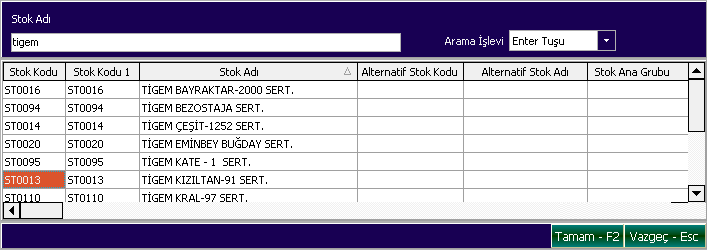
>> Stok koduna veya stok adına en az 3 harf yazıldığında
sistem otomatik stok seçim ekranını açar.
Örnek:
MIS
Sistem listeler:
MISIR
MISKET GÜBRE
MİS SULAMA BORUSU
Kullanıcı ürünü seçer.
Hızlı Stok Seçim Ekranı :
7. Faturaya Ürün Nasıl Eklenir?
Ürün seçildikten sonra:
-
Miktar
-
Birim
-
Fiyat
girilebilir veya sistem otomatik getirebilir.
Örnek:
Ürün: MISIR
Miktar: 12.500 KG
Fiyat: 15 TL
Sistem otomatik hesaplar:
Ara Toplam: 187.500 TL
8. Fiyat ve Toplam Kontrolleri
Fatura kaydedilmeden önce:
✔ Birim fiyat
✔ İskonto
✔ KDV
✔ Genel toplam
kontrol edilmelidir.
Alt toplam alanlarında:
-
Brüt Toplam
-
İskonto Toplam
-
KDV Toplam
-
Genel Toplam
otomatik hesaplanır.
Örnek:
Genel Toplam:
387.500 TL
9. Fatura Nasıl Kaydedilir?
Tüm kontroller tamamlandıktan sonra:
>>Kaydet – F2 butonuna basılır
Sistem:
✔ Cari hareket oluşturur
✔ Stok hareketi oluşturur
✔ Muhasebe kayıtlarını hazırlar
10. E-Fatura ve E-Arşiv Süreci Nasıl Çalışır?
Cari kartında bulunan:
>> E-Fatura bilgisi
otomatik kontrol edilir.
Eğer “E-Fatura: Evet” ise
Fatura kaydedildikten sonra:
>> E-Fatura gönderim ekranı açılır
Burada:
✔ Gönderici bilgileri
✔ Alıcı bilgileri
✔ Vergi bilgileri
✔ Tutar kontrolleri
yapılır ve belge gönderilir.
Eğer “E-Fatura: Hayır” ise
Sistem faturayı otomatik olarak:
>> E-Arşiv faturaya yönlendirir
E-Arşiv ekranında kontroller yapılır ve belge gönderilir.
Basit Mantık:
E-Fatura mükellefi → E-Fatura
Değilse → E-Arşiv
11. Gerçek Kullanım Senaryosu
Firma müşteriye mısır satışı yapıyor.
İşlem sırası:
✔ Cari ünvanına “DOĞ” yazılır
✔ Sistem müşteri listesini açar
✔ Müşteri seçilir
✔ Stok adına “MIS” yazılır
✔ Sistem ürün listesini açar
✔ Ürün seçilir
✔ Miktar ve fiyat kontrol edilir
✔ Genel toplam hesaplanır
✔ Fatura kaydedilir
Sonrasında:
✔ Cari E-Fatura mükellefiyse → E-Fatura gönderilir
✔ Değilse → E-Arşiv oluşturulur
12. Avantajları
✔ Hızlı cari seçimi
✔ Hızlı stok seçimi
✔ Otomatik fiyat hesaplama
✔ Hatalı fatura riskini azaltır
✔ E-Fatura / E-Arşiv entegrasyonu sağlar
✔ Cari ve stok hareketlerini otomatik oluşturur
Önemli Not:
-
Fatura kaydedildikten sonra stok düşer
-
Cari borcu oluşur
-
Yanlış fiyat girilirse satış raporları etkilenir
-
E-Belge gönderiminden önce mutlaka kontrol yapılmalıdır
Satış Fatura Ekranı :