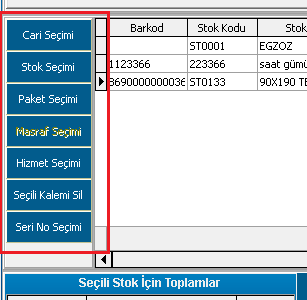
Faturada masraf seçimi butonu ne işe yarar? | Faturada gider kalemi nasıl eklenir? Faturada hizmet seçimi butonu nedir? | Faturada işçilik veya danışmanlık faturası nasıl girilir? Faturada paket seçimi butonu ne işe yarar?
Fatura Sol İşlem Butonları – Hızlı Stok, Paket ve Hizmet Yönetimi
ERP sisteminde fatura gridinin sol tarafında bulunan işlem butonları, ürün ve hizmet girişlerini hızlı şekilde yönetmek için kullanılır.
Bu alan sayesinde kullanıcı:
✔ Cari seçebilir
✔ Stok çağırabilir
✔ Paket ürün ekleyebilir
✔ Masraf satırı oluşturabilir
✔ Hizmet kartı ekleyebilir
✔ Seri numarası seçebilir
✔ Satır silebilir
 Kısacası:
>> “Fatura satır işlemlerinin hızlı yönetim panelidir.”
1. Cari Seçim Butonu Ne İşe Yarar?
>> Faturaya müşteri / cari kart seçmek için kullanılır.
Butona basıldığında:
✔ Cari listesi açılır
✔ Kayıtlı müşteriler görüntülenir
✔ Seçilen cari faturaya aktarılır
Basit Mantık:
Cari Seçim
↓
Cari Listesi Açılır
↓
Müşteri Seçilir
↓
Faturaya Aktarılır
2. Stok Seçim Butonu Ne İşe Yarar?
>> Faturaya ürün eklemek için kullanılır.
Butona basıldığında:
✔ Stok listesi açılır
✔ Tanımlı ürünler görüntülenir
✔ Seçilen stok grid satırına aktarılır
Örnek:
ST0001 → EGZOZ
ST0133 → YATAK
✔ Ürün bilgileri otomatik gelir.
3. Paket Seçim Butonu Ne İşe Yarar?
>> Önceden tanımlanmış paket ürünleri faturaya eklemek için kullanılır.
Paket seçildiğinde sistem:
✔ Paket içindeki tüm ürünleri getirir
✔ Satırlara otomatik dağıtır
✔ Miktarları doldurur
Örnek:
YATAK ODASI PAKETİ
↓
Yatak
Dolap
Komodin
✔ Tek işlemle çoklu ürün eklenebilir.
4. Paket Seçim Nasıl Çalışır?
Basit Mantık:
Paket Seçimi
↓
Tanımlı Paketler Açılır
↓
Paket Seçilir
↓
Ürünler Otomatik Gelir
✔ Manuel ürün girişini azaltır.
5. Masraf Seçimi Ne İşe Yarar?
>> Nakliye, montaj veya ek gider satırları eklemek için kullanılır.
Butona basıldığında:
✔ Tanımlı masraf kartları açılır
✔ Seçilen masraf faturaya satır olarak gelir
Örnek:
Nakliye
Montaj
Kurulum
✔ Hizmet giderleri kolay eklenir.
6. Hizmet Seçim Butonu Ne İşe Yarar?
>> Hizmet kartlarını faturaya eklemek için kullanılır.
Bu alan sayesinde:
✔ Teknik servis
✔ İşçilik
✔ Danışmanlık
✔ Yazılım hizmeti
gibi satırlar eklenebilir.
Örnek:
Teknik Servis Hizmeti
7. Hizmet Seçimi Nasıl Çalışır?
Basit Mantık:
Hizmet Seç
↓
Hizmet Kartı Açılır
↓
Faturaya Aktarılır
✔ Stok olmayan işlemler kolay girilir.
8. Seçili Kalemi Sil Butonu Ne İşe Yarar?
>> Gridde seçili olan satırı siler.
Kullanım:
Satırı Seç
↓
Seçili Kalemi Sil
↓
Satır Kaldırılır
✔ Hatalı girişler temizlenebilir.
9. Seri No Seçimi Ne İşe Yarar?
>> Seri numarası takibi yapılan ürünler için kullanılır.
Butona basıldığında:
✔ Mevcut seri numaraları açılır
✔ Kullanıcı seçim yapar
✔ Seri ilgili satıra bağlanır
Örnek:
SN20260001
SN20260002
✔ Özellikle elektronik ve garanti ürünlerinde kullanılır.
10. Seri No Takibi Neden Önemlidir?
✔ Garanti takibi
✔ Teknik servis işlemleri
✔ Ürün izlenebilirliği
✔ Parti kontrolü
için kullanılır.
11. Sol İşlem Butonları Nasıl Avantaj Sağlar?
✔ Hızlı ürün ekleme
✔ Paket yönetimi
✔ Seri takibi
✔ Hizmet satırı oluşturma
✔ Manuel giriş azaltma
✔ Hata riskini düşürme
12. Gerçek Kullanım Senaryosu
>> Firma müşteriye hazır paket satışı yapıyor.
Kullanıcı:
✔ Cari seçimi yaptı
✔ Paket Seçim butonuna bastı
✔ “Yatak Odası Paketi” seçti
Sistem otomatik olarak:
✔ Yatak
✔ Dolap
✔ Komodin
ürünlerini faturaya aktardı.
Sonrasında:
✔ Nakliye için Masraf Seçimi yapıldı
✔ Seri numarası gereken ürünlerde Seri No seçildi
Sonuç:
✔ Fatura hızlı şekilde hazırlandı
13. Avantajları
✔ Tek tıkla ürün aktarımı
✔ Paket bazlı hızlı satış
✔ Seri / lot yönetimi
✔ Hizmet ve masraf desteği
✔ Operasyonel hız
✔ Kolay kullanıcı deneyimi
Önemli Not:
-
Paket içerikleri önceden tanımlı olmalıdır
-
Seri numarası zorunlu ürünlerde seçim yapılmalıdır
-
Silinen satırlar geri alınamayabilir
-
Hizmet ve masraf kartları stoktan düşmez
-
Paket seçiminde tüm ürünler otomatik eklenir
Fatura Sol işlem butonları ekranı :