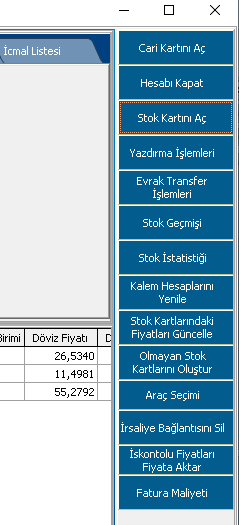
Faturada cari kartını aç butonu ne işe yarar? | Faturada müşteri adresini faturadan çıkmadan nasıl düzeltirim? Faturada hesabı kapat butonu nedir? | Faturada hızlı tahsilat nasıl yapılır? Faturada stok kartını aç butonu ne işe yarar? Faturada yazdırma
Fatura Sağ İşlem Butonları – Hızlı Kart, Tahsilat ve Stok Yönetimi
ERP sisteminde faturanın sağ tarafında bulunan işlem butonları, kullanıcıya hızlı erişim sağlayan yardımcı işlem menüleridir.
Bu alan sayesinde kullanıcı:
✔ Cari kart açabilir
✔ Hızlı tahsilat yapabilir
✔ Stok kartına ulaşabilir
✔ Yazdırma işlemleri yapabilir
✔ Stok geçmişini inceleyebilir
✔ Fiyat güncelleyebilir
✔ Seri ve irsaliye bağlantıları yönetebilir
 Kısacası:
>> “Fatura üzerinde hızlı işlem ve kart yönetim panelidir.”
1. Cari Kartını Aç Butonu Ne İşe Yarar?
>> Seçili müşterinin cari kartını açar.
Bu alan sayesinde kullanıcı:
✔ Adres değiştirebilir
✔ Telefon güncelleyebilir
✔ Vergi bilgisi düzeltebilir
✔ Cari ayarlarını değiştirebilir
Basit Mantık:
Cari Seç
↓
Cari Kartını Aç
↓
Bilgileri Düzenle
2. Müşteri Adresini Faturadan Çıkmadan Nasıl Düzeltirim?
>> Sağ menüdeki:
Cari Kartını Aç
butonuna basılır.
Cari kart açılır ve:
✔ Adres
✔ Telefon
✔ Vergi bilgileri
güncellenebilir.
✔ Faturadan çıkış yapmadan işlem tamamlanır.
3. Hesabı Kapat Butonu Nedir?
>> Faturaya ait tahsilat işlemini hızlı şekilde kapatmak için kullanılır.
Bu işlem sayesinde:
✔ Cari borcu kapanır
✔ Tahsilat kaydı oluşur
✔ Fatura kapalı duruma geçebilir
4. Faturada Hızlı Tahsilat Nasıl Yapılır?
>> Sağ menüdeki:
Hesabı Kapat
butonu kullanılır.
Basit Mantık:
Fatura Kes
↓
Tahsilat Gir
↓
Hesabı Kapat
↓
Cari Borç Kapanır
5. Stok Kartını Aç Butonu Ne İşe Yarar?
>> Seçili ürünün stok kartını açar.
Bu ekranda:
✔ Fiyat değiştirilebilir
✔ Barkod düzenlenebilir
✔ KDV değiştirilebilir
✔ Seri no ayarı yapılabilir
Örnek:
ST0001 → EGZOZ
✔ Ürün kartına hızlı erişim sağlar.
6. Yazdırma İşlemleri Menüsü Nasıl Kullanılır?
>> Faturanın çıktı işlemlerini yönetir.
Buradan:
✔ Yazıcı çıktısı
✔ PDF oluşturma
✔ E-posta gönderme
✔ Tasarım seçme
işlemleri yapılabilir.
Basit Mantık:
Yazdırma İşlemleri
↓
Şablon Seç
↓
Yazdır / PDF

Yazdırma işlemleri detaylı yardım için tıklayınız.
7. Evrak Transfer İşlemleri Nedir?
>> Faturayı başka belge türlerine aktarmak için kullanılır.
Örneğin:
✔ Sipariş → Fatura
✔ İrsaliye → Fatura
✔ Teklif → Sipariş
dönüşümleri yapılabilir.
8. Stok Geçmişi Butonu Neyi Gösterir?
>> Seçili ürünün geçmiş hareketlerini gösterir.
Bu ekranda:
✔ Daha önceki satışlar
✔ Alış fiyatları
✔ Son satış fiyatları
✔ Tarih bazlı hareketler
görülebilir.
Stok hareket raporu detaylı yardım için tıklayınız.
9. “Bu Ürünü Daha Önce Kaça Sattım?” Nasıl Görülür?
>> Sağ menüdeki:
Stok Geçmişi
butonu kullanılır.
Sistem:
✔ Önceki satış fiyatlarını listeler
✔ Hangi müşteriye kaçtan satıldığını gösterir
Örnek:
15.01.2026 → 950 TL
20.03.2026 → 1.100 TL
10. Stok İstatistiği Butonu Ne İşe Yarar?
>> Ürünün satış ve alış analizlerini gösterir.
Bu ekranda:
✔ Son alış fiyatı
✔ Son satış fiyatı
✔ Ortalama fiyat
✔ Cari bazlı fiyatlar
görülebilir.
Stok istatistiği detaylı yardım için tıklayınız.
11. Kalem Hesaplarını Yenile Butonu Nasıl Çalışır?
>> Fatura satırlarını yeniden hesaplar.
Sistem:
✔ İskontoları
✔ KDV’leri
✔ Net tutarları
✔ Döviz hesaplarını
yeniden oluşturur.
Kullanım:
Fiyat Değişti
↓
Kalem Hesaplarını Yenile
↓
Tutarlar Güncellensin
12. Stok Kartlarındaki Fiyatları Nasıl Güncellerim?
>> Sağ menüdeki:
Stok Kartlarındaki Fiyatları Güncelle
butonu kullanılır.
✔ Güncel stok fiyatları faturaya aktarılır.
13. Olmayan Stok Kartlarını Nasıl Oluştururum?
>> Sağ menüdeki:
Olmayan Stok Kartlarını Oluştur
butonu kullanılır.
✔ Sistemde olmayan ürünler otomatik kart olarak açılabilir.
14. Araç Seçimi Butonu Nasıl Kullanılır?
>> Sevkiyat veya teslim araç bilgisi seçmek için kullanılır.
Örnek:
34 ABC 123
✔ Nakliye işlemlerinde kullanılabilir.
15. İrsaliye Bağlantısını Sil Butonu Nasıl Çalışır?
>> Faturanın bağlı olduğu irsaliye ilişkisini kaldırır.
Dikkat:
✔ Stok ve sevkiyat bağlantıları etkilenebilir.
16. İskontolu Fiyatları Fiyata Aktar Butonu Ne İşe Yarar?
>> İskonto sonrası oluşan fiyatı yeni satış fiyatı olarak uygular.
Örnek:
Normal:
2.500 TL

İskontolu:
1.539 TL
✔ Sistem net fiyatı ana fiyat alanına taşır.
17. Fatura Maliyeti Butonu Ne İşe Yarar?
>> Satırların maliyet analizini gösterir.
Bu ekran sayesinde:
✔ Gerçek maliyet
✔ Kar oranı
✔ Satış karı
✔ Maliyet farkı
hesaplanabilir.
18. Sol Menü Cari Seçim Butonu Nasıl Kullanılır?
>> Faturaya müşteri eklemek için kullanılır.
Butona basıldığında:
✔ Cari listesi açılır
✔ Seçilen müşteri faturaya aktarılır
19. Sol Menü ile Sağ Menü Arasındaki Fark Nedir?
Sol Menü
>> Satır ekleme ve ürün işlemleri içindir.
✔ Cari
✔ Stok
✔ Paket
✔ Hizmet
✔ Seri
işlemleri yapılır.
Sağ Menü
>> Yönetim ve analiz işlemleri içindir.
✔ Kart açma
✔ Geçmiş görüntüleme
✔ Fiyat güncelleme
✔ Yazdırma
✔ Maliyet analizi
işlemleri yapılır.
20. Başka Karta Gitme İşlemi Nasıl Yapılır?
>> Sağ menüde bulunan kart açma butonları kullanılır.
Örnek:
Cari Kartını Aç
Stok Kartını Aç
✔ Kullanıcı faturadan çıkmadan ilgili karta ulaşabilir.
21. Avantajları
✔ Hızlı işlem yönetimi
✔ Kartlara anında erişim
✔ Geçmiş satış kontrolü
✔ Seri ve stok yönetimi
✔ Tahsilat kolaylığı
✔ Yazdırma ve maliyet analizi desteği
Önemli Not:
-
Sağ menü işlemleri doğrudan kayıtları etkileyebilir
-
İrsaliye bağlantısı silme işlemi dikkatli kullanılmalıdır
-
Fiyat güncelleme tüm satırları etkileyebilir
-
Seri numarası işlemleri cihaz takibini etkiler
-
Kalem hesaplarını yenile işlemi tüm tutarları yeniden hesaplar
Fatura Sağ İşlem Butonları :