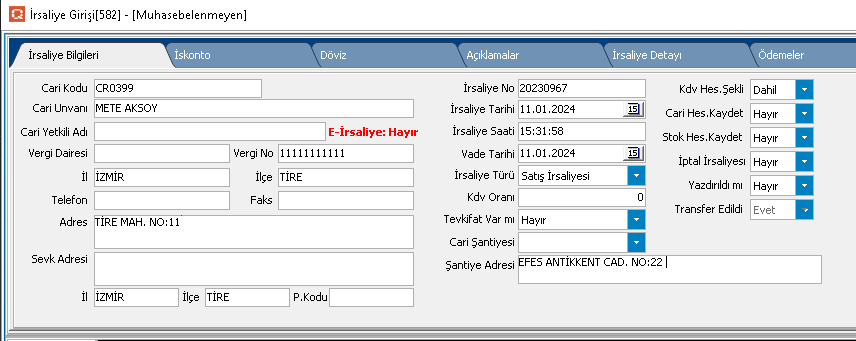
Alış / Satış irsaliye bilgileri sekmesi nedir? | İrsaliye girişi nereden yapılır? | Sevk irsaliyesi başlık alanları nelerdir? Alış / Satış irsaliyede cari kodu alanı ne işe yarar? Alış / Satış irsaliyede cari unvanı ve yetkili adı nerede girilir?
Alış / Satış İrsaliye Bilgileri Sekmesi – Sevk ve Teslimat Yönetimi
ERP sistemindeki İrsaliye Bilgileri sekmesi, ürünlerin fiziksel sevk ve teslim süreçlerinin yönetildiği ana başlık ekranıdır.
Bu ekran üzerinden:
✔ Alış irsaliyesi
✔ Satış irsaliyesi
✔ Sevk irsaliyesi
✔ Teslimat bilgileri
✔ Cari bilgileri
✔ Şantiye ve sevk adresi
✔ e-İrsaliye süreçleri
takip edilir.
 Kısacası:
>> “Mal hareketinin resmi sevk ekranıdır.”
1. Alış / Satış İrsaliye Bilgileri Sekmesi Nedir?
>> Ürünlerin sevk edilmesi veya teslim alınması sırasında kullanılan ana giriş ekranıdır.
Bu ekran sayesinde:
✔ Hangi ürün sevk edildi
✔ Kime gönderildi
✔ Ne zaman gönderildi
✔ Hangi şantiyeye teslim edildi
bilgileri kayıt altına alınır.
Basit Mantık:
Stok Hazırlanır
↓
İrsaliye Kesilir
↓
Mal Sevk Edilir
↓
İstenirse Faturaya Dönüştürülür
2. İrsaliye Girişi Nereden Yapılır?
>> ERP menüsündeki:
Alış İrsaliyesi
Satış İrsaliyesi
ekranlarından yapılır.
✔ Yeni kayıt açılır
✔ Cari seçilir
✔ Stoklar girilir
✔ İrsaliye kaydedilir
3. Sevk İrsaliyesi Başlık Alanları Nelerdir?
>> İrsaliye üst bölümünde bulunan temel alanlar:
✔ Cari Kod
✔ Cari Ünvan
✔ Vergi Bilgileri
✔ İrsaliye No
✔ İrsaliye Tarihi
✔ Sevk Saati
✔ Sevk Adresi
✔ Cari Şantiyesi
✔ KDV Ayarları
alanlarından oluşur.
4. Cari Kodu Alanı Ne İşe Yarar?
>> İrsaliyenin hangi müşteri veya tedarikçiye ait olduğunu belirler.
Örnek:
CR0399
✔ Cari kart ile bağlantı kurulur.
5. Cari Ünvanı ve Yetkili Adı Nerede Girilir?
>> Cari seçildikten sonra otomatik gelir.
Alanlar:
Cari Ünvanı
Cari Yetkili Adı
✔ Gerekirse manuel düzeltilebilir.
6. Vergi Dairesi ve Vergi No Nasıl Girilir?
>> Cari karttan otomatik gelir.
Alanlar:
Vergi Dairesi
Vergi No
✔ Resmi belge bilgileri için kullanılır.
7. İrsaliye No Alanı Neyi İfade Eder?
>> Resmi sevk evrak numarasıdır.
Örnek:
20230967
✔ Evrak takibi yapılır.
8. İrsaliye Tarihi ve Saati Nasıl Belirlenir?
>> Sevkin gerçekleştiği tarih ve saat girilir.
Alanlar:
İrsaliye Tarihi
İrsaliye Saati
✔ Resmi sevk zamanı kaydedilir.
9. İrsaliye Türü Nasıl Seçilir?
>> İrsaliyenin işlem tipi belirlenir.
Örnek:
Satış İrsaliyesi
Alış İrsaliyesi
✔ Hareket tipi ayrılır.
10. Sevk Adresi Alanı Nasıl Kullanılır?
>> Ürünün teslim edileceği adres girilir.
Kullanım:
Şantiye
Depo
Mağaza
Teslim Noktası
✔ Fatura adresinden farklı olabilir.
11. Cari Şantiyesi Seçimi Nasıl Yapılır?
>> Cariye ait proje veya şantiye seçilir.
Örnek:
EFES ANTİKKENT CAD.
✔ Özellikle inşaat ve proje firmalarında kullanılır.
12. Cari Hesabı Kaydet (Evet/Hayır) Ne İşe Yarar?
>> Cari hesap hareketi oluşturulup oluşturulmayacağını belirler.
Evet
✔ Cari hareket oluşur
Hayır
✔ Sadece sevk hareketi oluşur
13. Stok Hesabı Kaydet Nasıl Kullanılır?
>> Stok hareketinin oluşup oluşmayacağını belirler.
Evet
✔ Depo stok hareketi oluşur
Hayır
✔ Sadece belge oluşur
Genellikle:
Evet
kullanılır.
14. KDV Hesaplama Şekli Nasıl Ayarlanır?
>> İrsaliyedeki fiyatların KDV dahil mi hariç mi olduğunu belirler.
Seçenekler:
Dahil
Hariç
✔ Satır hesaplamaları buna göre yapılır.
15. Tevkifat Var mı Nasıl Kontrol Edilir?
>> Tevkifat alanından kontrol edilir.
Seçenek:
Evet
Hayır
✔ Kamu ve özel tevkifat işlemlerinde kullanılır.
16. Transfer Edildi Alanı Ne Anlama Gelir?
>> İrsaliyenin faturaya dönüştürülüp dönüştürülmediğini gösterir.
Örnek:
Transfer Edildi = Evet
✔ Bu irsaliye faturaya aktarılmıştır.
17. İptal İrsaliyesi Seçeneği Nasıl Kullanılır?
>> Hatalı veya iptal edilen sevk kayıtlarını işaretlemek için kullanılır.
Seçenek:
İptal İrsaliyesi = Evet
✔ İrsaliye pasif hale gelir.
18. Yazdırıldı mı Kontrolü Nasıl Yapılır?
>> Evrakın çıktısının alınıp alınmadığını gösterir.
Alan:
Yazdırıldı mı
✔ Evrak takibi yapılır.
19. Telefon, Faks ve İl / İlçe Bilgileri Nerede Girilir?
>> Cari bilgi alanlarında görüntülenir.
Alanlar:
Telefon
Faks
İl
İlçe
✔ Cari karttan otomatik gelir.
20. Vade Tarihi Alanı Ne İşe Yarar?
>> Sevke bağlı ödeme vadesini belirtir.
Örnek:
11.01.2024
✔ Finans ve tahsilat planında kullanılabilir.
21. Adres (Fatura Adresi) Nasıl Girilir?
>> Cariye ait resmi adres bilgisidir.
Alan:
Adres
✔ Fatura ve sevk belgelerinde kullanılabilir.
22. e-İrsaliye ile İlişkisi Nedir?
>> Bu ekrandaki bilgiler e-İrsaliye modülüne aktarılır.
✔ Cari bilgileri
✔ Sevk bilgileri
✔ Tarih
✔ Saat
✔ Adres
otomatik taşınabilir.
Eğer cari:
e-İrsaliye = Evet
ise elektronik sevk süreci çalışır.
23. Butonlar Nasıl Kullanılır?
Sağ taraftaki işlem butonları sayesinde:
✔ Cari kart açılır
✔ Stok kart açılır
✔ Yazdırma yapılır
✔ İstatistik görüntülenir
✔ Hareket geçmişi açılır
24. Transfer Edilmiş İrsaliyede Değişiklik Engeli Nasıl Çalışır?
>> İrsaliye faturaya aktarıldığında sistem değişikliği kısıtlayabilir.
Sebep:
İrsaliye
↓
Fatura ile bağlantılı hale gelir
✔ Veri bütünlüğü korunur.
25. “Stok İstatistiği” Butonu Ne İşe Yarar?
>> Seçili ürünün geçmiş hareketlerini gösterir.
Görülebilecek bilgiler:
✔ Son satış fiyatı
✔ Son alış fiyatı
✔ Ortalama fiyat
✔ Cariye özel fiyatlar
26. İrsaliye Ekranının Genel Amacı Nedir?
>> Mal hareketlerini resmi ve operasyonel olarak yönetmektir.
Bu ekran sayesinde:
✔ Sevk kontrol edilir
✔ Teslim süreçleri takip edilir
✔ Şantiye yönetimi yapılır
✔ e-İrsaliye süreçleri yürütülür
✔ Faturaya dönüşüm sağlanır
27. Gerçek Kullanım Senaryosu
Firma müşteriye ürün sevki yapacaktır.
Kullanıcı:
✔ Cariyi seçti
✔ Sevk adresini belirledi
✔ Şantiye seçti
✔ Stokları ekledi
✔ İrsaliyeyi kaydetti
Sonrasında:
✔ İrsaliye yazdırıldı
✔ Ürün sevk edildi
✔ Daha sonra faturaya dönüştürüldü
28. Avantajları
✔ Hızlı sevk yönetimi
✔ Şantiye bazlı teslimat
✔ e-İrsaliye desteği
✔ Fatura entegrasyonu
✔ Cari takip kolaylığı
✔ Sevk zamanı kontrolü
✔ Operasyon yönetimi
Önemli Not:
-
Transfer edilen irsaliyeler faturaya bağlanabilir
-
Sevk adresi fatura adresinden farklı olabilir
-
e-İrsaliye mükellefleri otomatik kontrol edilmelidir
-
Cari ve stok hesap kaydı ayarları dikkatli kullanılmalıdır
-
Tevkifatlı işlemlerde KDV kontrolü yapılmalıdır
İrsaliye Bilgileri Ekranı :