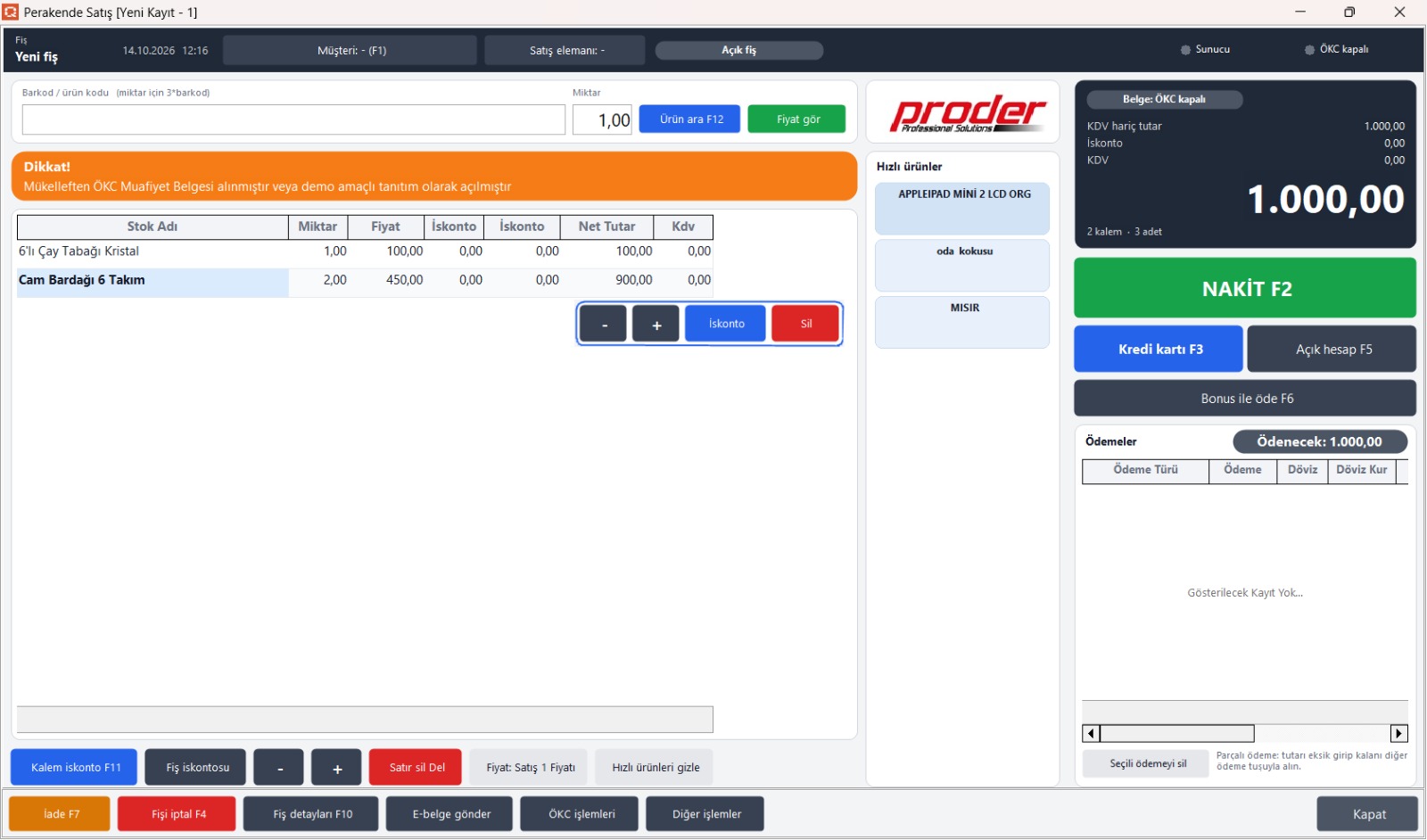
Perakende satış işlemi nasıl yapılır? Hızlı satış nasıl yapılır? Barkodlu satış nasıl yapılır?
Perakende Satış Ekranı – Hızlı Satış ve Tahsilat Yönetimi
ERP sisteminde bulunan Perakende Satış Ekranı, mağaza, showroom, market ve satış noktalarında gerçekleştirilen perakende satış işlemlerinin hızlı şekilde yönetildiği ekrandır.
Bu ekran sayesinde:
✔ Barkod ile hızlı satış yapılabilir
✔ Müşteri seçimi gerçekleştirilebilir
✔ Açık hesap satış yapılabilir
✔ Nakit ve kredi kartı tahsilatı alınabilir
✔ Kalem veya fiş bazında iskonto uygulanabilir
✔ İade işlemleri yapılabilir
✔ E-Belge süreçleri yönetilebilir
✔ ÖKC entegrasyonu kullanılabilir
"Ürün girişinden ödeme tahsilatına kadar tüm satış sürecinin yönetildiği ana satış ekranıdır."
1. Perakende Satış Ekranı Ne İşe Yarar?
Bu ekran;
- Perakende satış fişi oluşturmak
- Ürün eklemek
- Müşteri seçmek
- Ödeme almak
- İskonto uygulamak
- İade yapmak
- E-Belge oluşturmak
amacıyla kullanılır.
Satış işleminin tamamı tek ekran üzerinden yürütülür.
2. Yeni Fiş Alanı Ne İşe Yarar?
Oluşturulan satış fişinin mevcut durumunu gösterir.
 Örnek:
Bu ifade satışın yeni başladığını ve henüz tamamlanmadığını gösterir.
3. Müşteri Alanı Ne İşe Yarar?
Satış yapılacak müşterinin seçildiği alandır.
Örnek:
Müşteri seçildiğinde:
✔ Cari hareketler oluşturulur
✔ Açık hesap kullanılabilir
✔ Cari bakiye görüntülenebilir
✔ E-Fatura bilgileri kontrol edilir
4. Satış Elemanı Alanı Ne İşe Yarar?
Satışı gerçekleştiren personelin tanımlandığı alandır.
Örnek:
Bu bilgi;
✔ Prim hesaplamalarında
✔ Performans raporlarında
✔ Satış analizlerinde
kullanılır.
5. Açık Fiş Nedir?
Beklemeye alınan satış işlemlerinin takip edildiği alandır.
Kasiyer satış işlemini tamamlamadan fişi daha sonra işleme devam etmek üzere açık bırakabilir.
Özellikle:
✔ Müşteri ek ürün almaya giderse
✔ Ödeme bekleniyorsa
✔ Kasada yoğunluk varsa
kullanılır.
6. Barkod / Ürün Kodu Alanı Ne İşe Yarar?
Satışa eklenecek ürünlerin okutulduğu veya arandığı alandır.
Örnek:
Barkod okutulduğunda ürün otomatik olarak fişe eklenir.
7. Miktar Alanı Ne İşe Yarar?
Satılacak ürün miktarını belirler.
Örnek:
2,00
5,00
Barkod okutulmadan önce miktar girilirse ürün belirtilen adet kadar eklenir.
8. Ürün Ara (F12) Butonu Ne İşe Yarar?
Barkodu bilinmeyen ürünlerin bulunmasını sağlar.
Kısayol:
Bu ekran üzerinden:
✔ Ürün aranabilir
✔ Ürün kodu bulunabilir
✔ Ürün seçilerek fişe aktarılabilir
9. Fiyat Gör Butonu Ne İşe Yarar?
Ürünün güncel satış fiyatlarını gösterir.
Kullanıcı;
✔ Satış fiyatı
✔ Kampanya fiyatı
✔ Alternatif fiyat listeleri
bilgilerini görebilir.
10. Uyarı Alanı Ne İşe Yarar?
Sistem tarafından oluşturulan önemli bilgilendirme ve uyarıları gösterir.
Örnek:
Mükelleften ÖKC Muafiyet Belgesi alınmıştır veya demo amaçlı tanıtım olarak açılmıştır.
Önemli uyarılar satış sırasında mutlaka dikkate alınmalıdır.
11. Satış Kalemleri Tablosu Ne İşe Yarar?
Fişe eklenen ürünlerin listelendiği bölümdür.
Görüntülenen bilgiler:
✔ Stok Adı
✔ Miktar
✔ Fiyat
✔ İskonto
✔ Net Tutar
✔ KDV
Örnek:
Miktar : 2 Adet
Birim Fiyat : 450,00 TL
Net Tutar : 900,00 TL
12. Satır Miktar Artırma ve Azaltma Butonları
Seçili ürün satırındaki miktarı değiştirir.
Örnek:
3 Adet → (-) → 2 Adet
13. İskonto Butonu Ne İşe Yarar?
Seçilen ürün satırına özel indirim uygulanmasını sağlar.
Örnek:
İskonto : %10
Yeni Fiyat : 90 TL
14. Sil Butonu Ne İşe Yarar?
Seçili ürünü fişten kaldırır.
Yanlış okutulan veya satıştan çıkarılacak ürünler için kullanılır.
15. Hızlı Ürünler Bölümü Ne İşe Yarar?
Sık satılan ürünlere tek tıklamayla erişim sağlar.
Örnek:
ODA KOKUSU
MISIR
Barkod okutmaya gerek kalmadan ürünler fişe eklenebilir.
16. Toplam Tutar Alanı Ne İşe Yarar?
Satışın genel toplamını gösterir.
Örnek:
Bu tutar tahsil edilmesi gereken toplam tutardır.
17. Nakit (F2) Butonu Ne İşe Yarar?
Satışın nakit olarak tahsil edilmesini sağlar.
Kısayol:
Örnek:
Nakit Tahsilat : 1.000 TL
Sonuç:
✔ Tahsilat kaydı oluşur
✔ Satış tamamlanır
18. Kredi Kartı (F3) Butonu Ne İşe Yarar?
Satışın kredi kartı ile tahsil edilmesini sağlar.
Örnek:
Kredi Kartı Tahsilatı : 1.000 TL
19. Açık Hesap (F5) Nedir?
Satış tutarının müşteri cari hesabına borç olarak işlenmesini sağlar.
Örnek:
Satış Tutarı : 1.000 TL
Tahsilat : Yok
Sonuç:
✔ Cari borç oluşur
✔ Tahsilat daha sonra alınır
20. Bonus ile Öde (F6) Nedir?
Müşteri puanları veya bonusları ile ödeme alınmasını sağlar.
Örnek:
Kullanılan Bonus : 100 TL
Kalan Tutar : 400 TL
21. İade (F7) İşlemi Ne İşe Yarar?
Daha önce satılan ürünlerin iadesini gerçekleştirir.
İade sonrasında:
✔ Stok giriş oluşur
✔ Mali hareket oluşturulur
✔ Cari hareket güncellenir
22. Fiş Detayları (F10) Ne İşe Yarar?
Satış fişine ait detay bilgileri görüntüler.
Görülebilecek bilgiler:
✔ Fiş No
✔ Tarih
✔ Kullanıcı
✔ Oluşturma zamanı
✔ Belge bilgileri
23. Kalem İskonto (F11) Ne İşe Yarar?
Sadece seçili satıra indirim uygulanmasını sağlar.
Örnek:
Kalem İskonto : %20
Yeni Tutar : 400 TL
24. Fiş İskontosu Ne İşe Yarar?
Tüm fiş toplamına toplu indirim uygulanmasını sağlar.
Örnek:
Fiş İskontosu : %10
Yeni Toplam : 900 TL
25. E-Belge Gönder Butonu Ne İşe Yarar?
Oluşturulan satış belgesini elektronik belge süreçlerine aktarır.
Bu kapsamda:
✔ E-Fatura
✔ E-Arşiv
✔ Dijital belge işlemleri
yürütülür.
26. ÖKC İşlemleri Ne İşe Yarar?
Ödeme Kaydedici Cihaz işlemlerinin yürütüldüğü bölümdür.
Bu alandan:
✔ Mali fiş işlemleri
✔ Gün sonu işlemleri
✔ Z raporu işlemleri
✔ Cihaz kontrolleri
gerçekleştirilebilir.
27. Ödemeler Bölümü Ne İşe Yarar?
Satış sırasında alınan ödemeleri listeler.
Görüntülenen bilgiler:
✔ Ödeme Türü
✔ Ödeme Tutarı
✔ Döviz
✔ Kur Bilgisi
28. Parçalı Ödeme Nasıl Yapılır?
Satış tutarının birden fazla ödeme yöntemi ile tahsil edilmesini sağlar.
Örnek Senaryo
Nakit : 400 TL
Kredi Kartı : 600 TL
Sonuç:
✔ Toplam satış tahsil edilir
✔ Ödemeler ayrı ayrı kayıt altına alınır
29. Gerçek Kullanım Senaryosu
Bir müşteri mağazadan alışveriş yapmaktadır.
Kasiyer:
✔ Ürün barkodlarını okutur
✔ Müşteriyi seçer
✔ İndirim uygular
✔ Tahsilat yöntemini belirler
Satış sonunda ekran:
3 Adet Ürün
Toplam : 1.000,00 TL
olarak görüntülenir.
Müşteri ödemesini yaptıktan sonra satış tamamlanır ve belge oluşturulur.
30. Avantajları
✔ Hızlı barkodlu satış
✔ Çoklu ödeme desteği
✔ Açık hesap yönetimi
✔ İskonto uygulama kolaylığı
✔ İade işlemleri desteği
✔ E-Belge entegrasyonu
✔ ÖKC entegrasyonu
✔ Hızlı ürün kısayolları
✔ Satış personeli takibi
✔ Anlık tahsilat kontrolü
⚠️ Önemli Notlar
• Barkod okutulmadan önce miktar girilirse ürün belirtilen adet kadar eklenir.
• Açık hesap kullanabilmek için müşteri seçilmiş olmalıdır.
• Kalem iskontosu sadece ilgili satırı etkiler.
• Fiş iskontosu tüm satış toplamına uygulanır.
• İade işlemleri kullanıcı yetkisine bağlı olabilir.
• Parçalı ödemelerde toplam ödeme tutarı satış tutarına eşit olmalıdır.
• E-Belge gönderiminden önce müşteri bilgilerinin doğruluğu kontrol edilmelidir.
Örnek ekran resmi :