Bir Faturayı E‑Fatura / E‑Arşiv Olarak Nasıl Gönderilir?
Resmi Olarak Kesilen Bir Fatura E‑Fatura / E‑Arşiv Olarak Nasıl Gönderilir?
E‑Belge → Giden Belgeler
QuantumCEO ERP içerisinde oluşturulan bir satış faturasının resmi belge niteliği kazanabilmesi için yalnızca faturanın kaydedilmesi yeterli değildir.
Fatura kayıt edildikten sonra ayrıca E‑Fatura veya E‑Arşiv olarak gönderilmelidir.
 Bu ekran sayesinde;
✔ E‑Fatura gönderimi yapılır
✔ E‑Arşiv gönderimi yapılır
✔ GİB süreçleri takip edilir
✔ Gönderim durumları sorgulanır
✔ Hatalı belgeler tespit edilir
✔ Belge süreçleri izlenebilir
Kayıt edilen faturaların elektronik belge olarak gönderildiği ve takip edildiği ekrandır.
1. İlk Olarak Satış Faturası Oluşturulmalıdır
E‑Fatura veya E‑Arşiv gönderebilmek için öncelikle normal satış faturası oluşturulmalıdır.
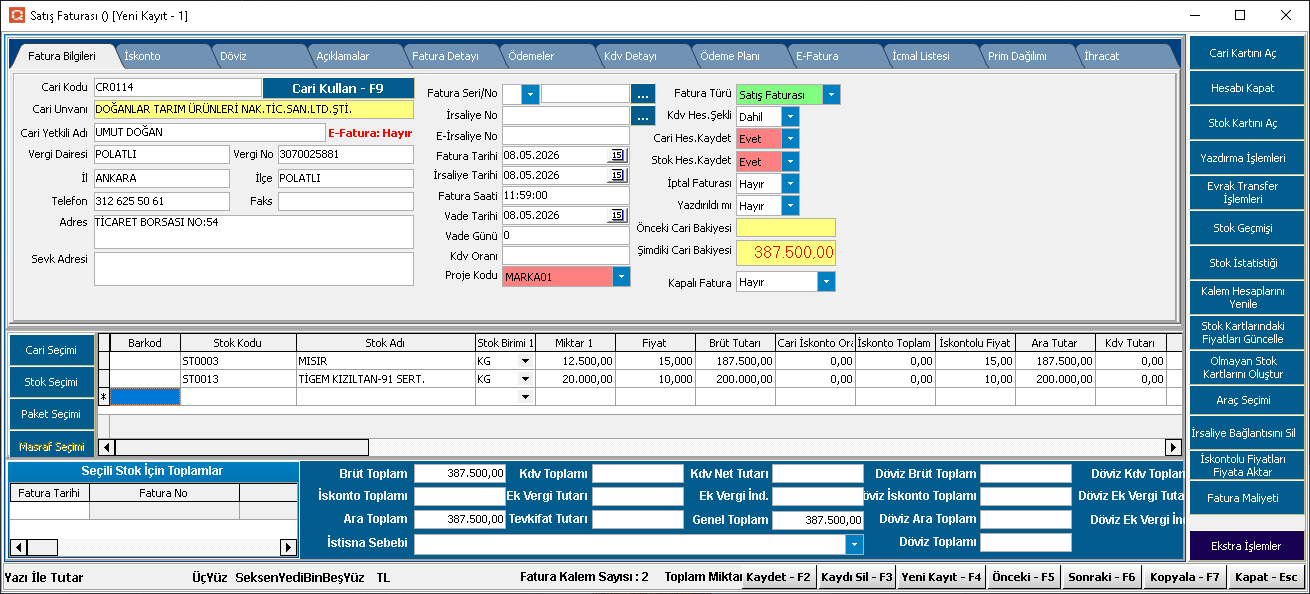
Satış faturası oluşturulurken;
✔ Cari bilgileri girilmelidir
✔ Ürün satırları eklenmelidir
✔ KDV oranları kontrol edilmelidir
✔ Genel toplam doğrulanmalıdır
✔ Fatura kaydedilmelidir
2. KDV İstisnalı Belgelerde İstisna Sebebi Seçilmelidir
KDV'den muaf bir işlem varsa sistemde istisna sebebi belirtilmelidir.
Aşağıdaki alandan istisna kodu seçilir:
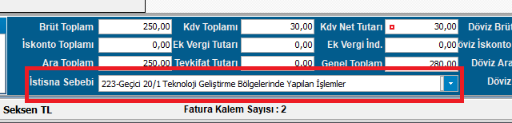
Örnek:
223 - Geçici 20 / Teknokent İşlemleri
İstisna sebebi girilmeden belge gönderiminde hata oluşabilir.
3. E‑Fatura Sekmesinde Fatura Tipi Doğru Seçilmelidir
İstisna kapsamındaki belgelerde yalnızca istisna sebebi seçmek yeterli değildir.
E‑Fatura sekmesinde bulunan:
Fatura Tipi
alanı da uygun şekilde seçilmelidir.
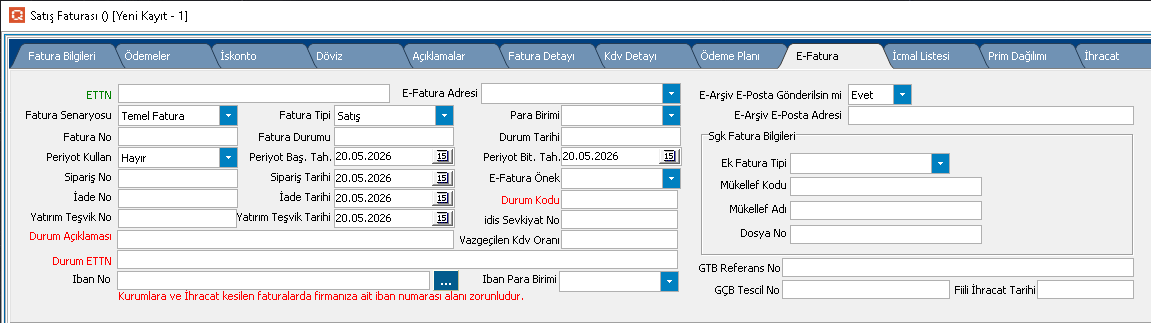
Örnek:
Fatura Tipi : İstisna
Bu seçim yapılmadığında belge GİB tarafından reddedilebilir.
4. Fatura Kaydedildikten Sonra E‑Belge Ekranı Açılmalıdır
Fatura kayıt edilmiş olsa bile henüz resmi olarak gönderilmiş sayılmaz.
Gönderim işlemi için E‑Belge ekranı açılmalıdır.
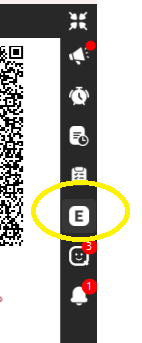
Bu ekran üzerinden:
✔ Gönderim yapılır
✔ Durum sorgulanır
✔ Bekleyen faturalar görüntülenir
✔ Hata mesajları takip edilir
✔ Belge süreçleri yönetilir
5. Bekleyen Faturalar Listesine Girin
Menü yolu:
E‑Fatura
↓
Giden
↓
Bekleyenler
Gönderilmeyi bekleyen faturalar burada yer alır.
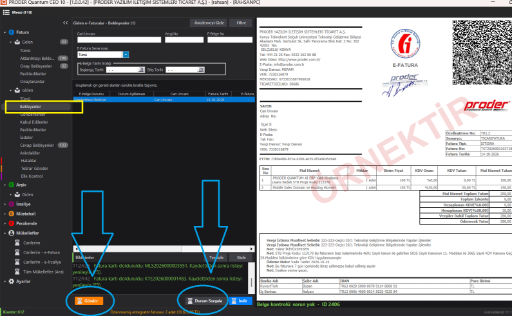
Bu ekranda;
✔ Bekleyen faturalar listelenir
✔ XML ön izlemesi görüntülenir
✔ Durum sorgulaması yapılır
✔ Gönderim işlemi başlatılır
✔ Hatalar kontrol edilir
6. XML Ön İzleme Mutlaka Kontrol Edilmelidir
Gönder butonuna basmadan önce XML ön izleme ekranı incelenmelidir.
Kontrol edilmesi gereken bilgiler:
✔ Cari bilgileri
✔ Vergi numarası
✔ Ünvan
✔ Ürün satırları
✔ KDV oranları
✔ Toplam tutar
✔ Belge tipi
✔ İstisna bilgileri
✔ Senaryo bilgileri
✔ Belge numarası
7. Gönder Butonu ile Resmi Gönderim Yapılır
Kontroller tamamlandıktan sonra:
GÖNDER
butonuna basılır.
Bu işlem sonrasında:
✔ Belge kuyruğa alınır
✔ GİB gönderimi başlatılır
✔ Sistem belgeyi imzalar
✔ E‑Belge süreci çalışır
✔ Durum takibi başlatılır
8. Durum Sorgula Butonu Ne İşe Yarar?
Gönderim sonrasında işlem durumunu kontrol etmek için kullanılır.
Durum Sorgula
butonu ile:
✔ Gönderim sonucu alınır
✔ GİB durumu sorgulanır
✔ Hata mesajları görüntülenir
✔ Kabul bilgisi kontrol edilir
✔ Süreç güncellenir
9. E‑Belge Durumları Nasıl Takip Edilir?
Gönderilen belgeler aşağıdaki durumlara sahip olabilir.
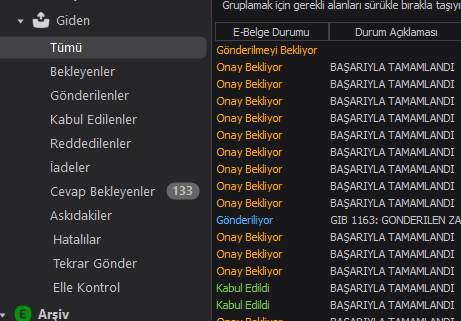
Gönderilmeyi Bekliyor
✔ Belge hazırlandı
✔ Henüz gönderilmedi
✔ Kuyrukta bekliyor
✔ Kullanıcı işlemi bekleniyor
✔ Gönderime hazır
Gönderiliyor
✔ Belge aktarılıyor
✔ GİB bağlantısı kuruluyor
✔ Veri transferi yapılıyor
✔ Sonuç bekleniyor
✔ İşlem devam ediyor
Onay Bekliyor
✔ GİB inceleme sürecinde
✔ Cevap bekleniyor
✔ Sistem kontrolü sürüyor
✔ Belge ulaştı
✔ Sonuç alınacak
Kabul Edildi
✔ Gönderim tamamlandı
✔ Belge onaylandı
✔ GİB tarafından kabul edildi
✔ Süreç başarıyla sonuçlandı
✔ Resmi belge oluştu
10. Giden Belge Klasörleri Nelerdir?
Giden belgeler aşağıdaki klasörlerde takip edilir.
Tümü
Bekleyenler
Gönderilenler
Kabul Edilenler
Reddedilenler
İadeler
Cevap Bekleyenler
Askıdakiler
Hatalılar
Tekrar Gönder
Elle Kontrol
Bu klasörler sayesinde:
✔ Her belge takip edilir
✔ Hatalı kayıtlar bulunur
✔ Tekrar gönderim yapılır
✔ Ret işlemleri izlenir
✔ Tüm süreç kontrol edilir
Gerçek Kullanım Senaryosu
Firma müşterisine Teknokent kapsamında KDV istisnalı bir satış faturası düzenlemiştir.
Kullanıcı:
- Satış faturasını oluşturur.
- İstisna sebebini seçer.
- Fatura Tipini "İstisna" yapar.
- Faturayı kaydeder.
- E‑Belge ekranını açar.
- Bekleyenler listesinden faturayı bulur.
- XML ön izlemesini inceler.
- Gönder butonuna basar.
- Durum Sorgula ile süreci takip eder.
Sonuç:
Belge başarıyla GİB'e gönderilir ve Kabul Edildi durumuna ulaşır.
⚠️ Önemli Not
• Fatura kaydetmek gönderim yapmak anlamına gelmez.
• Belgenin resmi değer kazanması için E‑Belge ekranından gönderilmesi gerekir.
• İstisna kapsamındaki işlemlerde İstisna Sebebi ve Fatura Tipi birlikte tanımlanmalıdır.
• XML ön izleme mutlaka kontrol edilmelidir.
• Gönderim sonrasında Durum Sorgula yapılmalıdır.
• Hatalılar, Askıdakiler ve Reddedilenler klasörleri düzenli takip edilmelidir.
• Belge durumu "Kabul Edildi" olduğunda süreç başarıyla tamamlanmış olur.